Makro Lensle Takı Fotoğrafçılığı: Netlik ve Çalışma Mesafesi
Makro lensle takı fotoğrafı çekerken kullanılabilir çalışma alanını ve netlik kapsamını göz önünde bulundurun. Gerekli ayrıntıları planlayın; tek kare tüm derinliği kapsayamıyorsa gerçek çekimleri odak istifleme yöntemiyle birleştirin.
Yayımlandı · Jewels Retouch
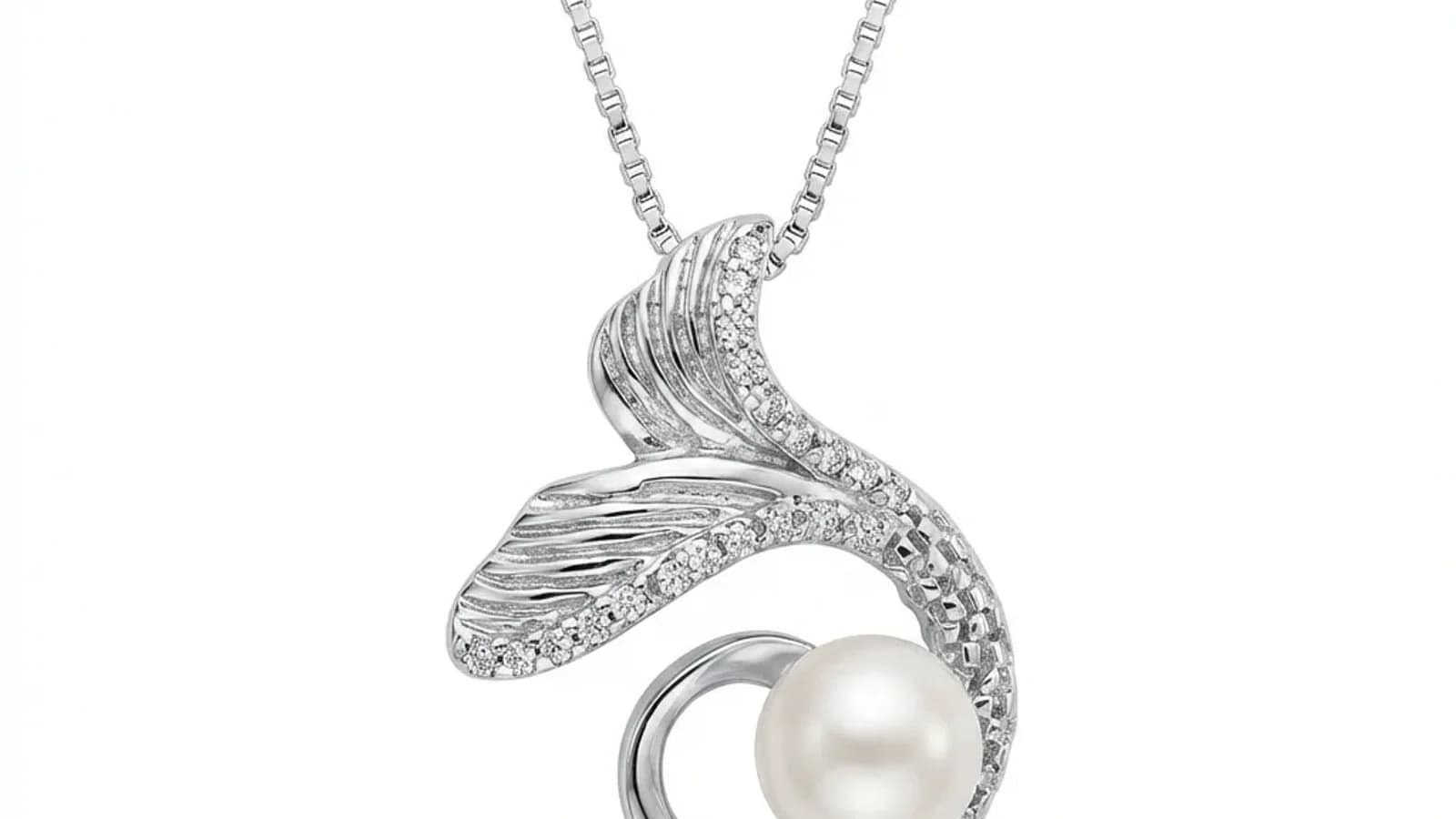
Büyütmeyi artırmadan önce yararlı bir açı seçin
Genel görünüm veya ayrıntı kadrajını seçin; yakın çekim kimliği ya da bağlantıları gizliyorsa genel görünümü de koruyun.
Büyütme oranı, sensördeki görüntü boyutunu gerçek boyutla karşılaştırır: 1:1 gerçek boyuttur. Kırpma, çekim oranını veya eksik ayrıntıları değiştirmez. Nikon bu ayrımı açıklar.
Netleme mesafesi sensörden başlar; çalışma mesafesi lensin önünden. Difüzör ve yansıma kontrolü için siperlik boşluğunu kontrol edin.
Difüz ışık ve kontrollü yansımalar için yer açın
Son kadrajı belirlemeden önce difüzörü yerleştirin. Yapıyı gizlemeden eğrileri anlatan yansımaları kontrol ederken kartları ve bayrakları hareket ettirin.
Lens ışığı engelliyor veya kötü yansıtıyorsa açıyı, ışığı ya da kadrajı ayarlayın. Bu bir çekim yöntemidir, lens sıralaması değildir.
Zincirleri, sallantıları ve destekleri temizleyip sabitleyin. Bir yerleşim referansını saklayın; odak kareleri arasında takıyı sabit tutun.
Kamerayı hizalayın ve netlik hedefini seçin
İşe yarıyorsa düz yüzeyleri sensöre yakın paralel hizalayın. Açılı parçalarda odak istifleme öncesinde gereken derinlikleri belirleyin.
Düzeneği sabitleyin ve bir deneme çekimini inceleyin. Kurulumunuza uygun pozlamayı ve diyaframı seçin: diyaframı kısmak alan derinliğini artırır, ancak kırınım ayrıntıyı yumuşatabilir.
| Gözlem | Sonraki deneme | Onay koşulu |
|---|---|---|
| Tek düz kenar net | Hizalamayı kontrol edin. | Gerekli yüz okunaklı. |
| Derin yuva kapsam dışında | Yakından uzağa odak dizisi çekin. | Her özellik bir kaynak çekimde net. |
| Parlama ayrıntıyı gizliyor | Difüzörü, kartları veya açıyı ayarlayın. | Sınır veya gravür görünür. |
| Zincir veya sallantı hareket ediyor | Sabitleyin ve yeniden başlayın. | Yerleşim tutarlı. |
| Lens ışığı engelliyor | Çalışma alanını artırın. | Belirgin ayrıntılar doğru aydınlatılmış. |
Takı fotoğrafçılığında odak istifleme
Sabit sayıda kare değil, kesintisiz netlik kapsamı hedefleyin. Orijinalleri saklayın.
Yakın ve uzak gerekli ayrıntıları işaretleyin
Gerekli uç noktaları belirleyin; örneğin ön tırnak ve arka bant.
Kurulumu tutarlı tutun
Desteği, pozlamayı, beyaz dengesini ve ışığı tutarlı tutun. Kontrollü odak değişimleri veya uygun bir ray kullanın.
Netliği örtüşen adımlarla ilerletin
Net alanları örtüşecek şekilde sırayla ilerleyin; birleştirme atlanan ayrıntıları aslına uygun biçimde geri getiremez.
Kurulumu bozmadan önce kapsamı kontrol edin
Düzeneği sökmeden önce yakın, orta, uzak alanları ve geçişleri kontrol edin. Hareket veya eksik kapsam varsa yeniden çekin.
Gerçek kareleri odak istifleme düzenleyicisinde birleştirin
Uygun bir yazılımda birleştirin. Adobe’nin Photoshop yönergeleri Auto-Blend Layers ile Stack Images kullanır. Gerektiğinde katmanları hizalayın ve maskeleri ve birleşik görüntüyü inceleyin.
Orijinalleri ve katmanlı dosyayı saklayın. Özellikle hareketli vurgular ve kancalar için, çekilen net ayrıntıları kullanarak birleştirmeyi düzeltin.
Jewels Retouch optik odak istiflerini otomatik olarak birleştirmez. Harici birleştirmeyi onaylayın, ardından katalog rötuşunu deneyin; oluşturulan netlik eksik ayrıntıyı kanıtlayamaz.
Haleleri, üst üste binmeleri ve ürün yapısını inceleyin
Derinlik geçişlerini, çekimlerle karşılaştırarak haleler, çift kenarlar, eksik boşluklar ve yinelenen parçalar açısından inceleyin.
Alıcıların anlaması gereken bağlantıları koruyarak büyütülmüş ve son boyutlu kırpımları kontrol edin.
| Bulgu | Kanıt kontrolü | Pratik işlem |
|---|---|---|
| Hale veya çift görüntülü tırnak | Net bir kaynak çekim mevcut. | Harici yazılımdaki birleştirmeyi veya maskeyi düzeltin. |
| Özellik sürekli bulanık | Net kanıt yok. | Örtüşen kapsamla yeniden çekin. |
| Taş veya zincir hareket etmiş | Kaynaklar uyuşmuyor. | Sabitleyin ve yeniden çekin. |
| Doğru kaynağın sunulması gerekiyor | Odak ve tasarım onaylı. | Kataloğu rötuşlayın, ardından karşılaştırın. |
Başlamadan önceki sorular
Tüm takı fotoğrafları makro lens ve odak istifleme gerektirir mi?
Hayır. Çekimi çıktıya göre ayarlayın. Hizalanmış düz bir ayrıntı için tek kare yeterli olabilir; yalnızca gerekli derinlik için istifleme yapın.
Takı odak istiflemesi için kaç kare çekmeliyim?
Gerçek derinliği kapsayacak kadar örtüşen düzlem kullanın. Düzeneği sökmeden önce kapsamı kontrol edin.
Netleme mesafesi ile çalışma mesafesi arasındaki fark nedir?
Netleme mesafesi sensörden başlar; çalışma mesafesi lensin önünden. Çalışma mesafesi, ışık için gereken boşluğu ve lens yansımalarını belirler.
Jewels Retouch odak istifleme karelerimi birleştirebilir mi?
Otomatik birleştirme sunulmaz. Harici olarak birleştirin, kaynağı onaylayın ve ardından varsa katalog rötuşunu bununla karşılaştırın.
Tüm karelerde bulanık olan tırnağı rötuşlamalı mıyım?
Gerekli şekli hiçbir kaynak göstermiyorsa yeniden çekin. Birleştirmeyi yalnızca çekilmiş net ayrıntılardan yararlanarak düzeltin.