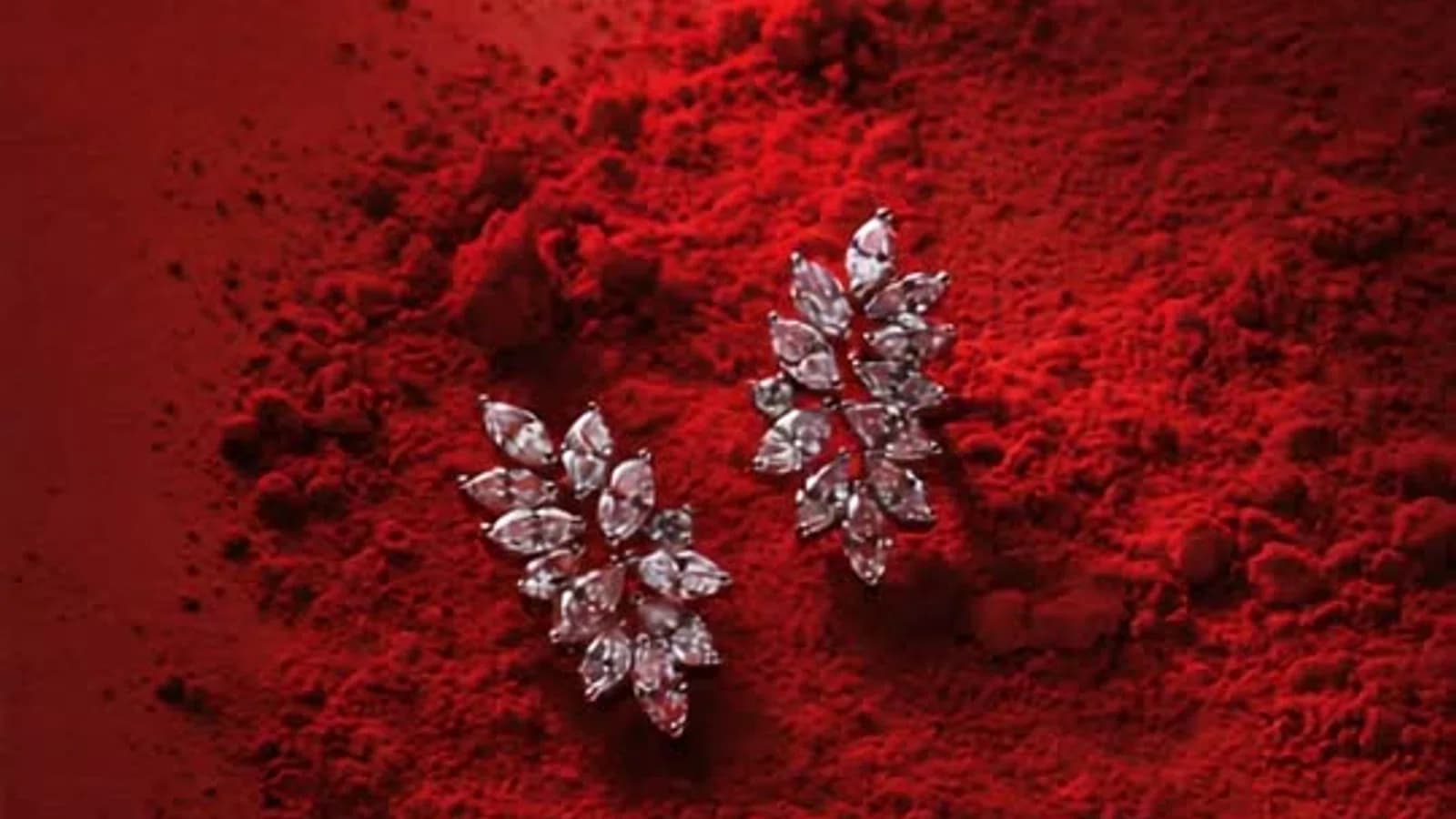
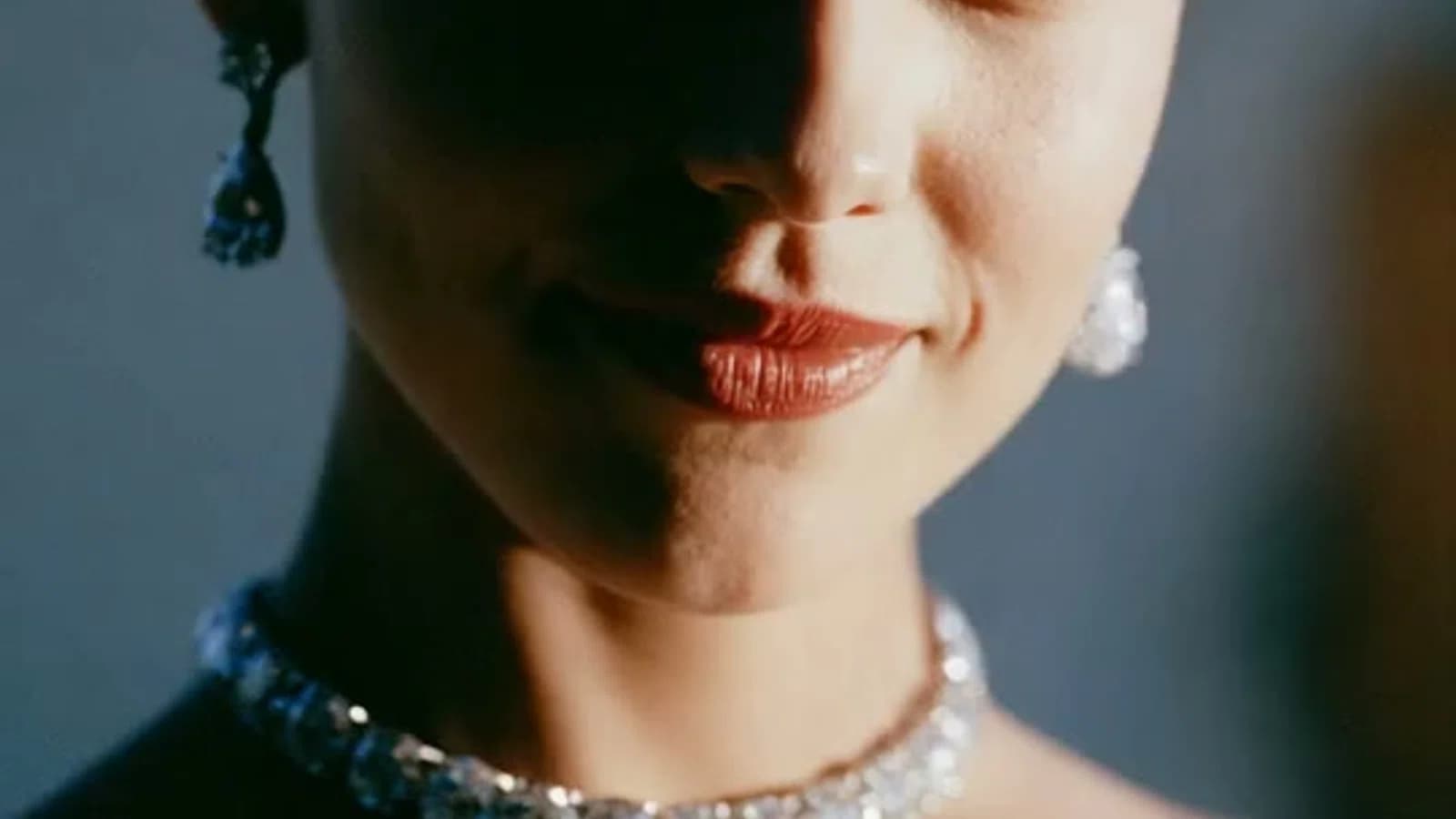
Die kreative Richtung einer Schmuckwerbung mit eigenen Stücken nachbilden
Zeigen Sie den Film, der Ihnen gefällt. Erhalten Sie vor der Erstellung Ihres eigenen referenzbasierten Videos eine Einstellungsbeschreibung, eine gezielte Liste benötigter Schmuckfotos und einen klaren Credit-Preis.
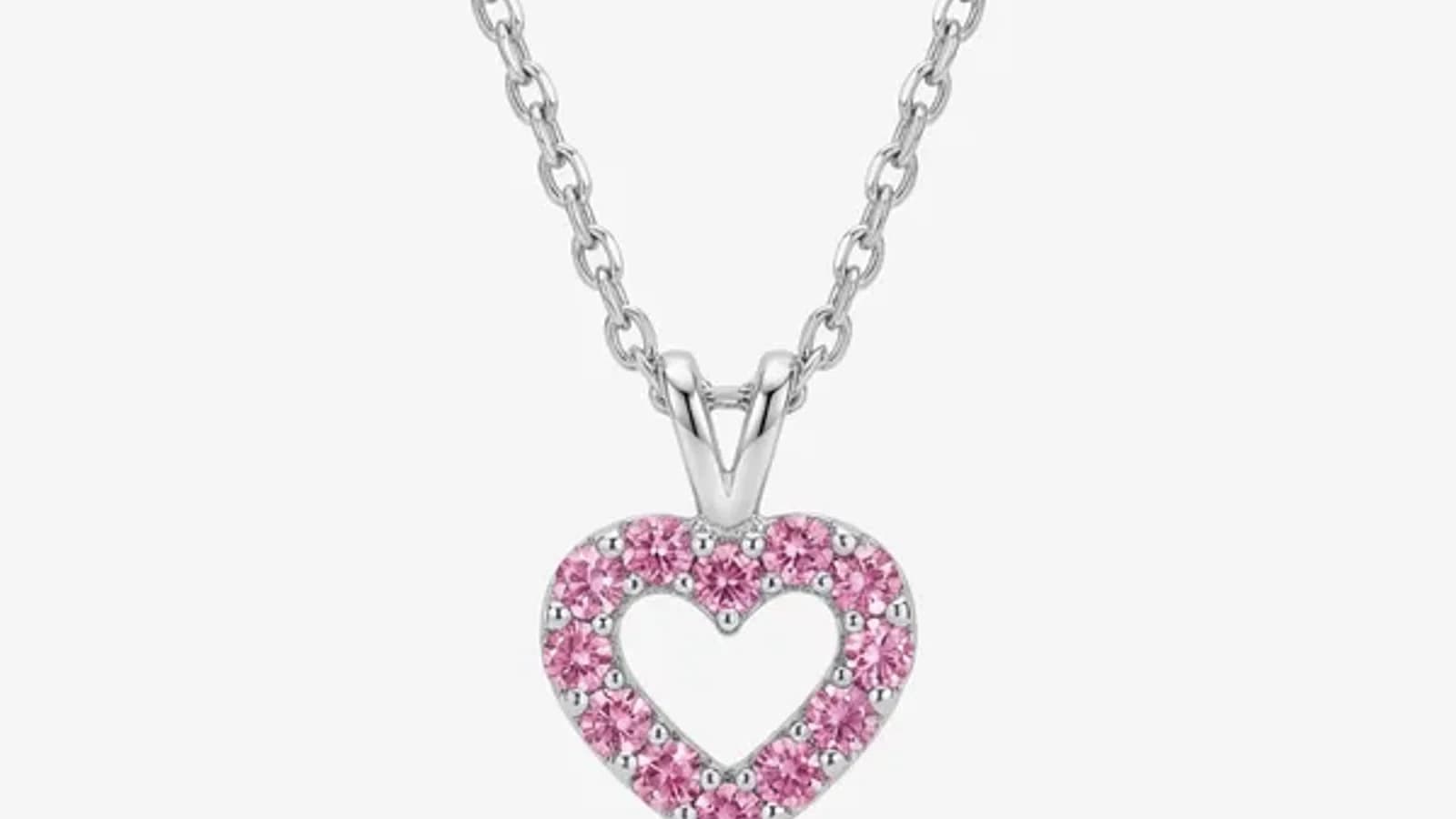
KI-generiertes Stilbeispiel
Filmisches Video
Was steuert das Referenzvideo bei?
Dieses Beispiel zeigt eine kreative Richtung, keine Garantie für jeden Upload. Vergleichen Sie den generierten Schmuck mit Ihren eigenen Ausgangsfotos.
Referenzvideos und Fotokampagnen starten beide bei 480p mit 2 Credits pro 5 Sekunden; 720p kostet 4 Credits pro 5 Sekunden. Für beide werden bezahlte Credits verwendet.
Was steuert das Referenzvideo bei?
Es liefert die kreative Richtung: Reihenfolge der Einstellungen, Bildgestaltung, Handlungen, Kulisse, Licht und Stimmung. Ihre Ersatzfotos liefern den Schmuck für den neuen Film.
Wählen Sie eine Referenz, weil die Szenenfolge sinnvoll ist, nicht nur wegen eines schönen Einzelbildes. Eine klare Nahaufnahme, ein gut sichtbarer Tragemoment und ein durchdachtes Ende bieten etwas Konkretes zum Nachbilden.
Laden Sie nur Clips hoch, zu deren Nutzung Sie berechtigt sind. Der Workflow analysiert das Video und erzeugt einen neuen Film; er überträgt weder Rechte an fremden Kampagnen noch ersetzt er Schmuck in den Originalbildern.
Gelten Länge, Format und Ton für die Referenz?
Diese Einstellungen beschreiben Ihren neuen Film. Der hochgeladene Clip ist die kreative Vorlage; gewählte Dauer, Seitenverhältnis und Ton bestimmen das Video, das Sie erzeugen möchten.
Laden Sie einen Referenzclip hoch, für dessen Nutzung Sie berechtigt sind und dessen Ausgabelänge im unterstützten Bereich von 4 bis 30 Sekunden liegt. Die Ausgabe folgt der gesamten Zeitleiste der Quelle, auf die nächste volle Sekunde gerundet. Wählen Sie 480p oder 720p, für das Zielmedium 9:16, 16:9 oder 1:1 und als Tonoption „Ambient“, „Energiegeladen“, „Cineastisch“ oder „Ohne Ton“.
Prüfen Sie vor der Generierung die analysierte Abfolge der Aufnahmen und die Anforderungen an die Schmuckfotos. Der fertige Clip ist eine neue Interpretation. Vergleichen Sie daher sein Timing, den Schmuck und die Details mit der Referenz.
Welche Schmuckfotos werden angefordert?
Die Upload-Liste ergibt sich aus den analysierten Einstellungen. Für einen an der Hand getragenen Ring braucht es einen Beleg für die Trageposition; eine reine Produktaufnahme erfordert eine passende Produktansicht. Sie sehen die für diese Referenz benötigten Felder.
Beispiele:
- Ring an der Hand: ein klares Foto der Hand, an der der Ring bereits getragen wird.
- Halskette am Hals: die Kette bereits am Hals oder an einer passenden Schmuckbüste getragen.
- Ohrring in Nahaufnahme: der Ohrring am Ohr getragen.
- Reine Produktaufnahme: ein klares Foto des losen Schmuckstücks aus der gewünschten sichtbaren Perspektive.
Laden Sie die verlangte Darstellungsart hoch. Ein einzeln fotografierter Ring belegt nicht, wie er am Finger sitzt; ein Ausschnitt, der wesentliche Schmuckdetails verbirgt, muss eventuell ersetzt werden. Erfordert das analysierte Ende ein Logo, erscheint dessen Upload getrennt von den Schmuckaufgaben.
Was geschieht vor der Bezahlung der Generierung?
Der Workflow prüft, ob die eingereichten Fotos zu ihren vorgegebenen Feldern passen. Sie können abgelehnte Eingaben korrigieren, die Szenenvorgaben prüfen und den angezeigten Credit-Preis bestätigen, bevor die Videogenerierung beginnt.
Die Fotoprüfung erkennt Abweichungen, zum Beispiel ein freigestelltes Produkt, wenn eine Aufnahme des getragenen Schmucks erforderlich ist. Lesen Sie die Rückmeldung und ersetzen Sie das betroffene Bild. Es handelt sich um eine AI-Beurteilung, nicht um einen Beleg für perfekte Genauigkeit im fertigen Video.
Referenzvideos kosten bei 480p 2 Credits pro angefangenem 5-Sekunden-Intervall und bei 720p 4 Credits. Für die Freischaltung eines Quellfotos fällt keine Gebühr an. Das Angebot basiert auf den aktuellen Eingaben und Einstellungen; Änderungen können ein neues Angebot erfordern.
Wie genau folgt der erzeugte Film der Referenz?
Die Vorgaben sollen Szenenfolge und Atmosphäre der Referenz mit Ihrem Schmuck in einen neuen Film übertragen. Generative Videos können dennoch Timing, Kulisse, Personen oder Produktdetails verändern. Vergleichen Sie das Ergebnis deshalb mit beiden Quellen.
Prüfen Sie die Reihenfolge der Einstellungen und ob die Umgebung nach jedem Schnitt erkennbar bleibt. Vergleichen Sie dann sichtbares Schmuckdesign, Anzahl, Proportionen und Trageposition mit Ihren Ersatzfotos. Ein makellos wirkendes Model oder eine schöne Kulisse macht ein verändertes Schmuckstück nicht akzeptabel.
Wird das Ergebnis als prüfungsbedürftig markiert, sehen Sie es sich besonders sorgfältig an. „Prüfung erforderlich“ bedeutet nicht, dass die Produktgenauigkeit zertifiziert wurde.
Was sollten Sie mit dem ersten Ergebnis tun?
Laden Sie den kompletten Film herunter und sehen Sie ihn an, bevor Sie ihn für eine Kampagne verwenden. Bewahren Sie Referenz, Schmuckfotos und Einstellungen dazu auf, damit die beabsichtigte Generierung nachvollziehbar bleibt.
Prüfen Sie den Einstieg, jeden Übergang und das Schlussbild. Hören Sie sich den gewählten Ton an, kontrollieren Sie ein mögliches Logo-Ende und sehen Sie den Film einmal verlangsamt auf Schmuckveränderungen durch. Klären Sie vor der Veröffentlichung Ihre Rechte an Vorlage, Personen, Branding und Ton.
Wenn wegen eines technischen Fehlers kein Video geliefert wird, werden die entsprechenden Render-Credits erstattet. Bei einem gelieferten Ergebnis mit Qualitätsbeschwerde erfolgt eine individuelle Supportprüfung. Beginnen Sie mit einem einzigen gezielten Clip, um das Zusammenspiel Ihrer Referenz und Fotos kennenzulernen.