Une vidéo publicitaire de bijoux de 5–30 secondes à partir d'une seule photo, sans modifier la bague
Guide étape par étape pour transformer une photo produit en vidéo publicitaire Pro cinématique de 5 secondes avec un flux pensé pour les bijoux : quoi importer, quand utiliser la description automatique, quel format choisir, combien cela coûte et pourquoi préserver le premier plan compte pour les bagues, pierres et détails fins.
Mis à jour 10 août 2026
Commencez par un arc narratif, pas une invite vide.
Index des campagnes / 23 structures
Il s’agit de structures réutilisables de vidéos de bijoux pour la preuve produit, les campagnes payantes, les histoires émotionnelles et les créations sociales. Sélectionnez-en une pour transférer directement sa durée recommandée dans votre espace de travail.
01
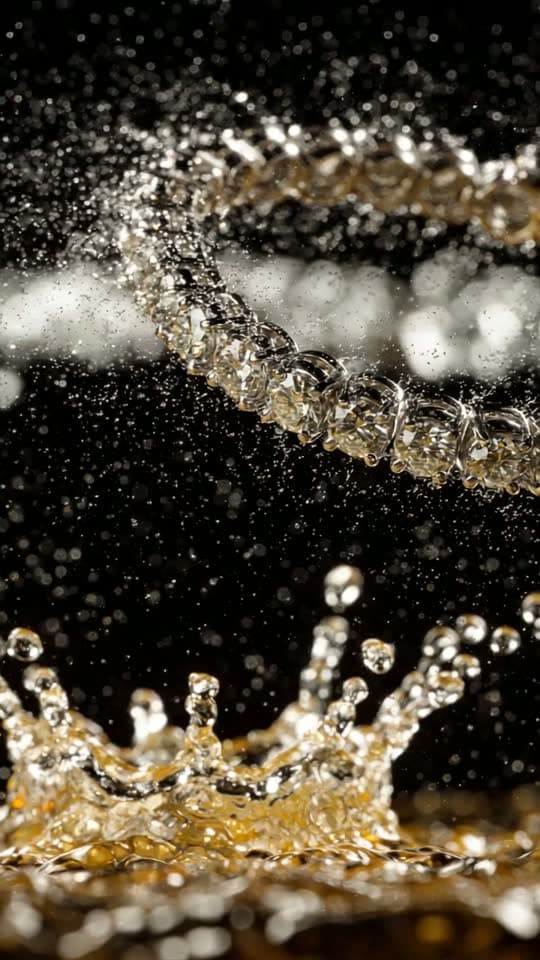
Preuve produit
Montrez la forme, la finition, le comportement de la lumière et le savoir-faire visible.
- Héros cinématiqueUne révélation luxueuse construite autour de la pièce exacte.5s
- Passage de lumière studioMouvement propre de page produit, reflets en mouvement, zéro distraction.5s
- Savoir-faire macroFaites des facettes, griffes, maillons et de la finition l’histoire.10s
- Preuve de lumière et d’éclatMontrez la scintillation sans peindre de faux paillettes sur la pierre.5s
- Aperçu sur mannequinMouvement naturel porté, avec échelle et placement intacts.10s
- Visite détaillée en trois plansUn film compact de page produit : silhouette, détail, héros.15s
02
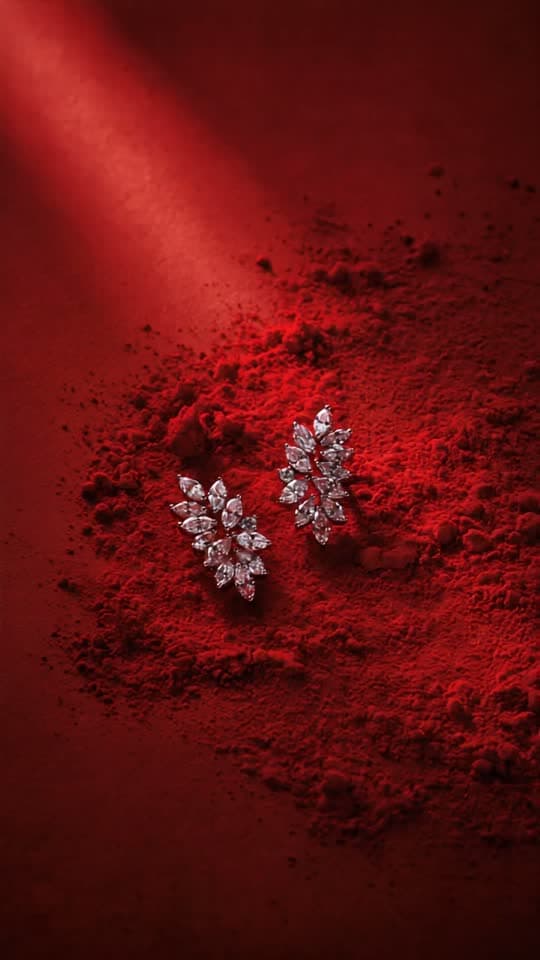
Campagne
Donnez à un lancement, une offre, une collection ou un message-cadeau un arc clair.
- Accroche · valeur · actionUne structure complète de publicité à la performance, prête pour le texte de marque.30s
- Nouvelle sortieAnticipation, révélation, plan final mémorable du produit.10s
- Offre / temps limitéUrgence axée sur le produit sans effets de compte à rebours bon marché.10s
- Trois raisonsTrois moments de preuve visuelle pour une promesse produit.15s
- Teaser de collectionLaissez une pièce phare porter l’ambiance d’une collection à venir.30s
- Guide cadeauxDésir chaleureux et preuve produit claire pour les campagnes de cadeaux.15s
- Campagne saisonnièreUne publicité de fête ou d’occasion flexible sans surcharge de clichés.10s
03
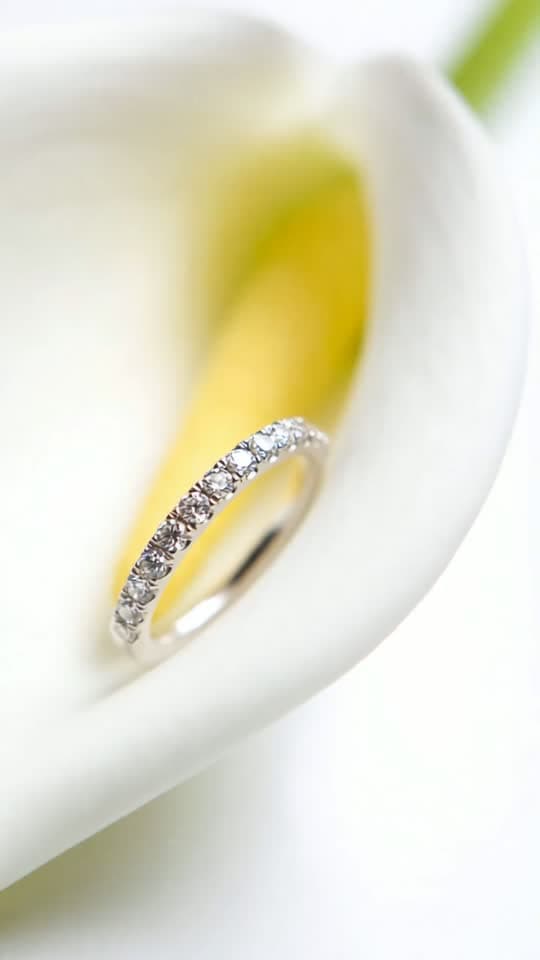
Histoire
Créez de l’émotion et de la continuité sans remplacer le produit.
- Émotion de demande en mariageAnticipation et intimité, centrées sur la bague.15s
- Révélation du cadeauUne petite histoire d’anticipation, de découverte et de joie.15s
- Souvenir d’héritageÉmotion intemporelle, détail du matériau et continuité.15s
- Du jour à la nuitUne pièce, deux ambiances, une transformation continue.30s
- Origine de l’atelierSavoir-faire, matériau et sensation de quelque chose fait avec soin.30s
04
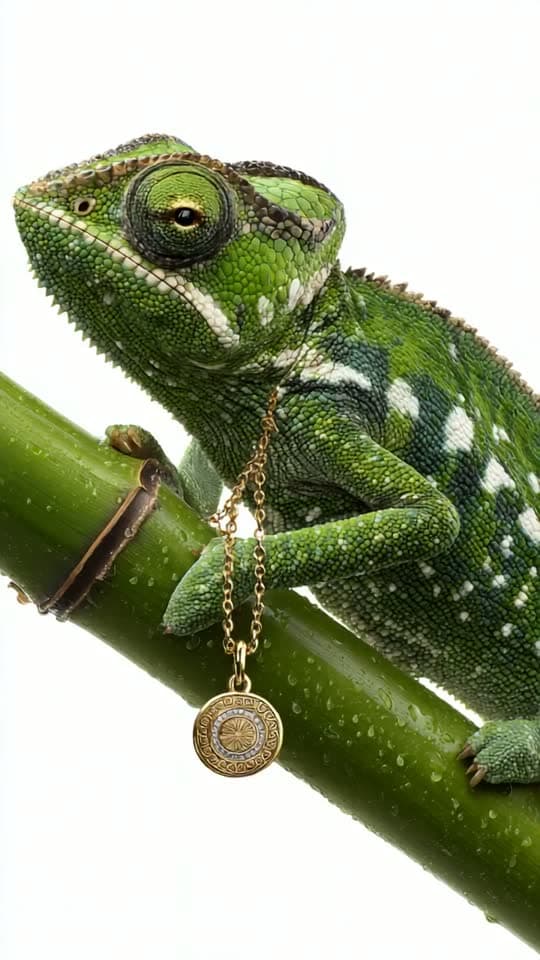
Social
Utilisez des formats natifs familiers sans fabriquer d’affirmations de clients.
- DéballageRythme social natif avec une révélation axée sur le produit.15s
- Réaction style créateurDécontractée, proche et crédible sans faux témoignage.10s
- Mise en avant d’un vrai avisAssociez une citation authentique à un film calme de preuve produit.10s
- Stylisez-le de trois façonsTrois ambiances autour d’une pièce, sans changer le design.15s
- Accroche de transitionUne ouverture plus forte pour les réseaux sociaux et une révélation satisfaisante.10s
Pourquoi les vendeurs de bijoux diffusent des vidéos publicitaires générées par l'IA en 2026
La durée par défaut du clip est de 5 secondes, ce qui correspond au point optimal algorithmique pour Reels, TikTok et les unités publicitaires Meta. Cinq secondes est suffisant pour afficher un mouvement de caméra plus un effet d'éclairage et assez court pour que les taux de visualisation restent au-dessus de 80 % sur les placements payants. La photo principale ancre l’identité visible du bijou. Les images d’appui autorisent uniquement les zones du bijou qu’elles montrent ; la construction cachée, arrière, intérieure et toute autre partie non vue reste hors champ et n’est jamais inventée. La vidéo générative peut encore faire des erreurs. Inspectez l'exportation complète par rapport à la source avant de publier : rejetez un rendu si une bande s'épaissit, une pierre latérale se déplace, des maillons fusionnent, une gravure change, ou la couleur du métal dérive.
Comment créer une vidéo publicitaire de bijoux avec l'IA: 5 étapes
Étape 1
Étape 1: Télécharger une photo de bijoux propre
Vidéo de campagne à partir d'une seule image. Pour les vidéos de plus de 5 secondes, ajoutez des images d’appui ; la photo principale reste le point d’ancrage de l’identité du bijou. Pour les clips de 10, 15 et 30 secondes, vous pouvez ajouter jusqu’à 2, 4 et 7 images d’appui, respectivement. La photo principale ancre l’identité visible du bijou. Les images d’appui autorisent uniquement les zones du bijou qu’elles montrent ; la construction cachée, arrière, intérieure et toute autre partie non vue reste hors champ et n’est jamais inventée.
Étape 2
Étape 2: Ignorez l'invite, ou écrivez un court indice de scène
Le champ de saisie est optionnel. La description automatique génère pour vous une description de scène cinématographique et, surtout, inclut les instructions de préservation du design qui verrouillent votre bijou source. Pour la plupart des vendeurs, laisser le champ vide est la meilleure option au départ, l’description automatique a été affiné à travers des centaines de rendus tests et surpasse généralement les indications rédigés par les utilisateurs dès la première tentative.
Si vous souhaitez orienter la scène, limitez-vous à une phrase courte : « lumière dorée douce avec pollen flottant », « lumière froide de studio avec brume » ou « gouttelettes d’eau scintillantes sur fond bleu profond ». Évitez de contredire la photo source (ne dites pas « sur une plage » si la photo est sur fond blanc) et ne décrivez jamais les bijoux eux-mêmes, c’est le rôle de l’image source. Des indications trop détaillés génèrent plus d’artefacts, pas moins.
Étape 3
Étape 3: Choisir un rapport d'aspect qui correspond à votre destination
Quatre formats sont disponibles :
9:16 vertical. Reels, TikTok, YouTube Shorts, Instagram Stories. C'est le format par défaut pour les vidéos publicitaires. Choisissez-le sauf si vous avez une raison spécifique de ne pas le faire.
16:9 paysage, annonces YouTube, Meta in-stream, intégrations hero de site web.
1:1 carré, publications Instagram, épingles Pinterest, emplacements galerie marché.
3:4 portrait, eBay mobile, ancien fil Instagram.
Générer au format de destination surpasse toujours le recadrage ultérieur. Recadrer une vidéo 16:9 en 9:16 perd la majeure partie de votre composition ; rendre en 9:16 dès le départ compose le plan pour l'écran du téléphone.
Étape 4
Étape 4 : Lancez la création Pro
Le prix est de 2 crédits pour 5 secondes, 4 pour 10 secondes, 6 pour 15 secondes et 12 pour 30 secondes. 720p natif à chaque durée. Effets sonores, bande sonore continue ou silence. Le texte est composé après la génération pour être net et correctement orthographié. Si le rendu ne produit aucune vidéo, ses crédits de rendu sont automatiquement restitués ; toute image source déverrouillée séparément reste déverrouillée.
Étape 5
Étape 5: Téléchargez, modifiez légèrement si nécessaire, publiez
Le MP4 téléchargé est post-traité avec `+faststart` pour démarrer instantanément après l’envoi sur Instagram et TikTok. Les clips Pro intègrent un audio AAC à 128 kbps, le débit standard des publicités courtes.
Conseils de montage simples :
- Pour Reels : publiez le clip directement. La durée de 5 secondes favorise les lectures complètes. - Pour les publicités TikTok : ajoutez une carte de fin brandée d’une seconde avec le nom de votre boutique dans votre éditeur vidéo court préféré. - Pour Meta Ads : placez le titre dans Meta Ads Manager sur la première seconde plutôt que de l’incruster dans la vidéo ; les textes natifs plateforme posent moins de problèmes. - Pour Pinterest : associez le clip 9:16 à un rendu miniature 1:1 issu de la même source pour maximiser la couverture.
Conseils pour des clips publicitaires de bijoux engageants
Ces conseils viennent de milliers de clips de bijoux générés avec notre moteur IA pour les vendeurs du tableau de bord Jewels Retouch. Chacun correspond à un changement concret pouvant améliorer le taux de complétion ou de clic.
- Accrochez le spectateur dès la première seconde. Choisissez une scène avec mouvement visible dès la première frame : scintillement, brume, pétales qui tombent ou mouvement de lumière. Ne comptez pas sur une image statique qui ne s’anime qu’après un temps.
- Gardez les bijoux au centre ou au tiers supérieur. Les compositions au tiers inférieur sont recadrées sur Stories. Le centre est le plus sûr pour partager sur Reels et TikTok sans retouche.
- Adaptez le rapport d'aspect à la plateforme au moment de la génération, pas après. Rendre à nouveau au bon rapport coûte moins cher et conserve la composition intacte.
- Utilisez Pro à la fois pour les créations publicitaires hero et les Reels organiques. Le rendu 720p inclut l'audio pour les placements payants, et le même MP4 fonctionne aussi dans les fils consultés sans son.
- Générez trois variantes depuis la même source : même photo, mais trois indications de scène différentes, par exemple or doux, bleu froid ou scintillement dramatique. Testez-les en A/B et gardez la plus efficacee.
Combien coûte une vidéo publicitaire de bijoux IA?
La vidéo utilise 2 crédits par 5 secondes : 2 crédits pour 5s, 4 pour 10s, 6 pour 15s, et 12 pour 30s. Une source filigranée non encore payée ajoute 1 crédit. Calculez le coût en devise à partir du pack actuel affiché à l'achat ; les crédits sont uniques et n'expirent pas.
| Forfait | Coût par clip | Crédits utilisés | Résultat |
|---|---|---|---|
| Pro | $1.80–$3.98 | 2 / 4 / 6 / 12 crédits | 720p, audio synchronisé, 5s |
Multipliez le total des crédits de la durée d'exécution par le tarif de votre pack unique. Partir d'une source filigranée non encore payée ajoute 1 crédit pour déverrouiller cette image. Les rendus échoués restituent les crédits de durée d'exécution ; le crédit source reste utilisé car l'image reste déverrouillée.
Questions fréquemment posées
Démarrer