AI زیورات بیک گراؤنڈ ہٹانا بمقابلہ Photoshop: 2026 میں رفتار، معیار اور لاگت
AI سیکنڈوں میں زیورات کا بیک گراؤنڈ ہٹا دیتا ہے جبکہ Photoshop میں 20–40 منٹ لگتے ہیں۔ ہم رفتار، کنارے کے معیار، لاگت، اور زیورات ای-کامرس کے لیے کون سا طریقہ جیتتا ہے، کا موازنہ کرتے ہیں۔
موازنہ کرنے کے لیے ڈریگ کریں
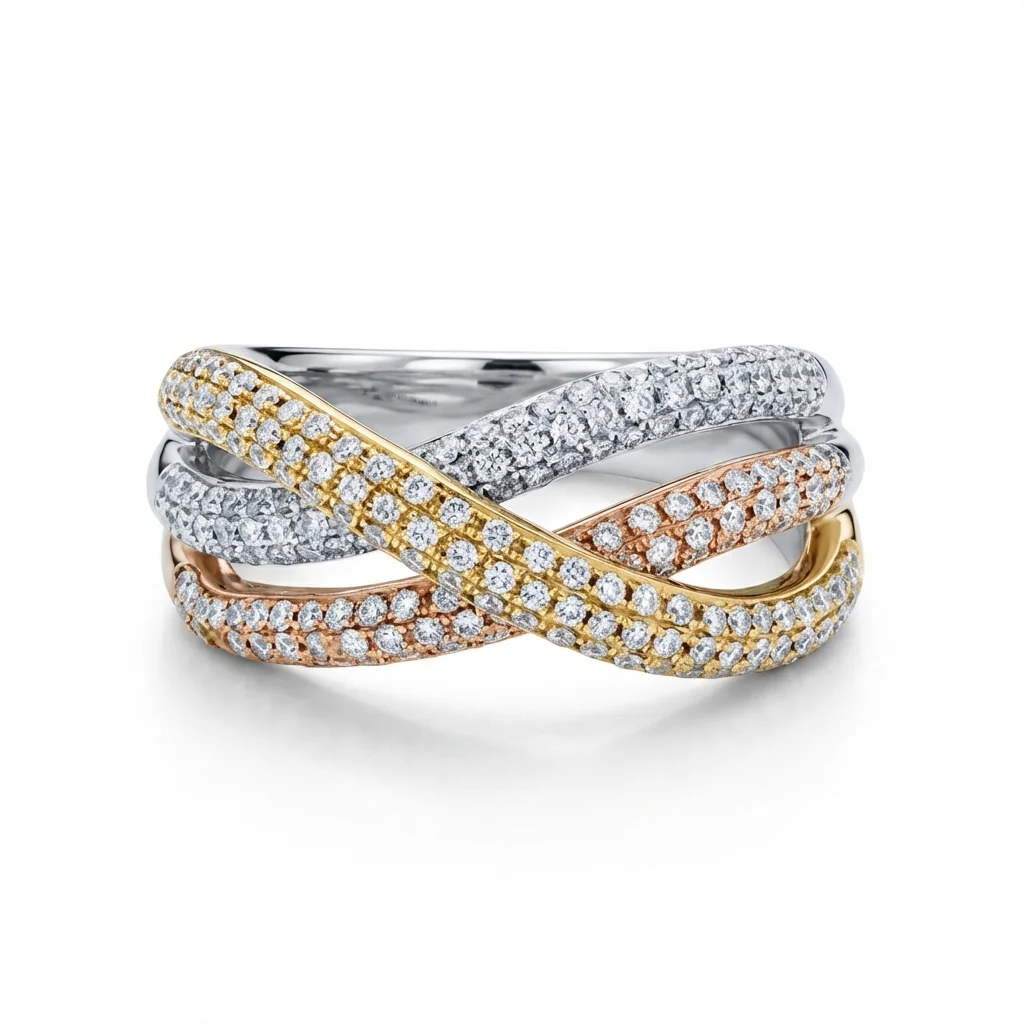
تبدیلی دیکھیں
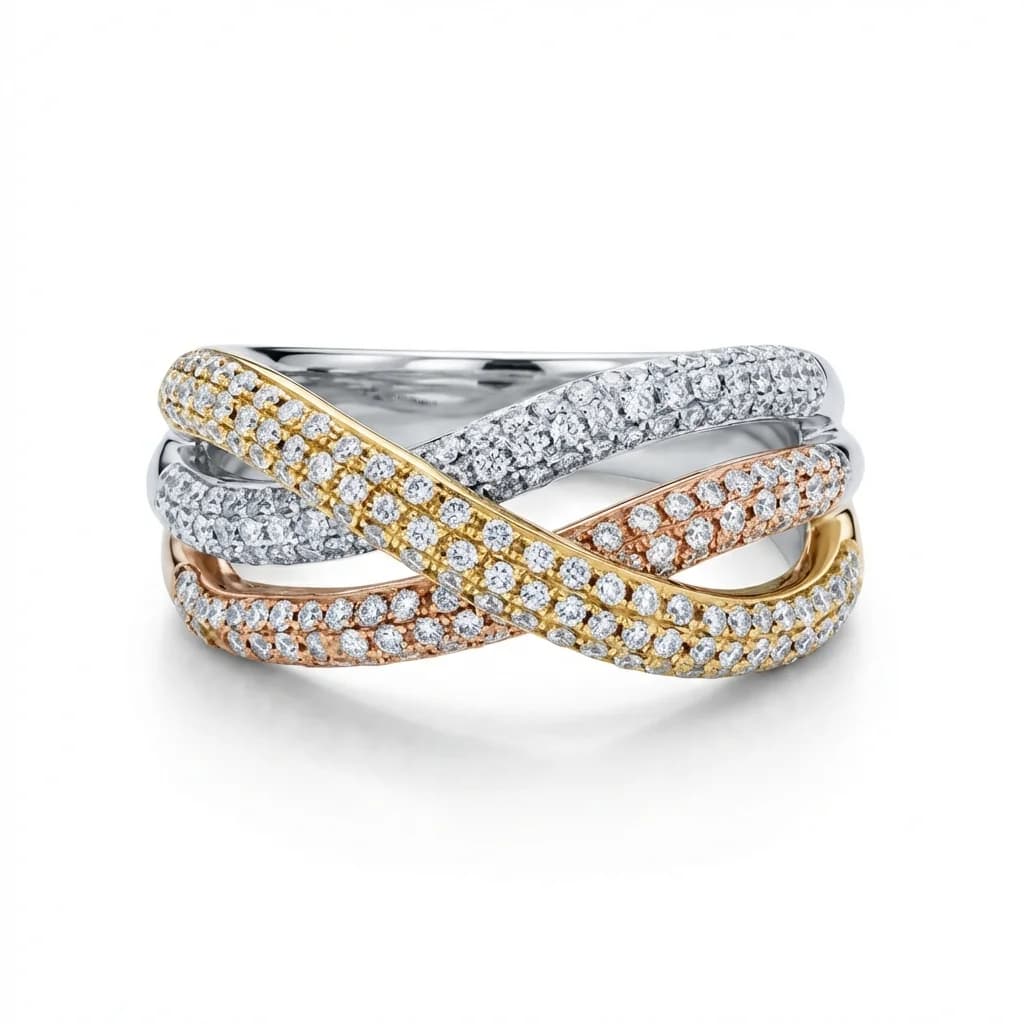
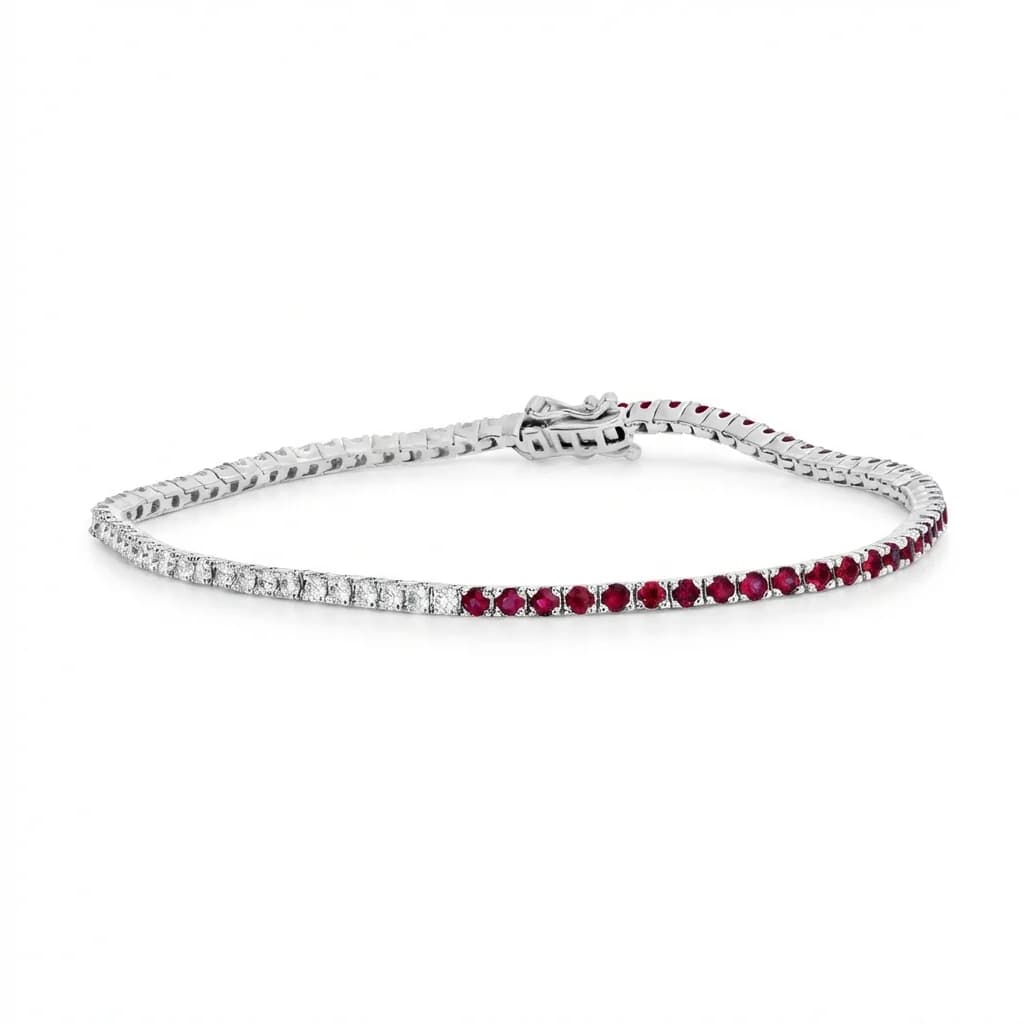
زیورات کی ایک ری ٹچ شدہ تصویر، چار مفید آؤٹ پٹس۔
زیورات کا بیک گراؤنڈ ہٹانا تکنیکی طور پر اتنا مشکل کیوں ہے؟
زیورات بیک گراؤنڈ ہٹانے کے لیے سب سے مشکل اشیاء میں سے ایک ہیں کیونکہ ان میں پتلی چین لنکس، شفاف اور نیم شفاف جواہرات، انتہائی عکس دار دھاتی سطحیں، اور خوردبینی پرونگ تفصیلات ہیں۔ یہ عناصر غیر واضح کنارے بناتے ہیں جو انسانی ایڈیٹرز اور AI دونوں کے لیے چیلنج ہیں — عام فوٹو ایڈیٹنگ ٹولز کی بجائے خصوصی طریقوں کی ضرورت ہوتی ہے۔
Photoshop ہاتھ سے بیک گراؤنڈ ہٹانا کیسے کام کرتا ہے؟
Photoshop میں زیورات کا بیک گراؤنڈ ہٹانا ٹکڑوں کے گرد درست راستوں کے لیے پین ٹول استعمال کرتا ہے، پھر باریک چینز کے لیے ریفائن ایج، اور عکس اور شفافیت کے لیے ہاتھ سے صفائی۔ پورا عمل ماہر ایڈیٹر کے لیے فی تصویر 20–40 منٹ لیتا ہے، اور دھاتی عکس اور جواہرات کی شفافیت کو سنبھالنے کا مخصوص علم ضروری ہے۔
AI زیورات بیک گراؤنڈ ہٹانا کیسے کام کرتا ہے؟
AI زیورات بیک گراؤنڈ ہٹانا نیورل نیٹ ورکس استعمال کرتا ہے جو لاکھوں زیورات کی تصاویر پر تربیت یافتہ ہیں تاکہ خودکار طور پر ٹکڑے کے کناروں کی شناخت کریں، باریک چین تفصیلات محفوظ رکھیں، دھاتی عکس کو قدرتی طور پر سنبھالیں، اور جواہرات کی شفافیت برقرار رکھیں — سب کچھ 30–60 سیکنڈ میں بغیر کسی ہاتھ سے ان پٹ کے۔
زیورات کا بیک گراؤنڈ ہٹانا تکنیکی طور پر اتنا مشکل کیوں ہے؟
زیورات کا بیک گراؤنڈ ہٹانا دیگر پروڈکٹ فوٹوگرافی سے چار مخصوص چیلنجز کی وجہ سے مختلف ہے:
**پتلی چینز اور لنکس** — باریک چینز 0.5mm چوڑی ہو سکتی ہیں، جو کسی بھی ٹول کے لیے کنارے کی شناخت مشکل بناتی ہیں۔ عام ایریزرز اکثر خود چین کا حصہ مٹا دیتے ہیں یا لنکس کے درمیان بیک گراؤنڈ آرٹیفیکٹس چھوڑ جاتے ہیں۔
**عکس دار دھاتی سطحیں** — سونا، چاندی، اور پلاٹینم ماحول سے رنگ پکڑتے ہیں، بشمول بیک گراؤنڈ۔ بیک گراؤنڈ کا سادہ ہٹانا غیر فطری عکس چھوڑتا ہے جن کو درست کرنا ضروری ہے۔
**شفاف جواہرات** — ہیرے، نیلم، اور دیگر شفاف پتھر اپنے پیچھے کا بیک گراؤنڈ دکھاتے ہیں۔ پتھر کی قدرتی شفافیت کو نقصان پہنچائے بغیر بیک گراؤنڈ ہٹانے کے لیے ایڈوانسڈ کنارے کی شناخت ضروری ہے۔
**خوردبینی تفصیلات** — پرونگز، پاوے سیٹنگز، اور فلگری ورک میں پکسل سطح کی تفصیلات ہیں جنہیں محفوظ رکھنا ضروری ہے۔ بہت جارحانہ ہٹانا اہم ڈیزائن تفصیلات کاٹ دیتا ہے۔
Photoshop ہاتھ سے بیک گراؤنڈ ہٹانا کیسے کام کرتا ہے؟
Photoshop میں زیورات کے بیک گراؤنڈ ہٹانے کا روایتی ورک فلو ان مراحل کی پیروی کرتا ہے:
**مرحلہ 1: پین ٹول پاتھ (10-15 منٹ)** — ٹکڑے کے ہر کنارے کے گرد ہاتھ سے درست پاتھ بنائیں۔ انگوٹھی کے لیے نسبتاً آسان۔ باریک لنکس کے ساتھ ملٹی سٹرینڈ ہار کے لیے 20+ منٹ لگ سکتے ہیں۔
**مرحلہ 2: ریفائن ایج (5-10 منٹ)** — Photoshop کا سلیکٹ اینڈ ماسک استعمال کریں۔ چینز کے لیے ہاتھ سے برش ورک ضروری ہے۔
**مرحلہ 3: عکس کی صفائی (3-5 منٹ)** — دھاتی سطح پر پکڑے گئے بیک گراؤنڈ عکس ہٹائیں۔ نئے بیک گراؤنڈ سے میل کھاتے قدرتی ٹون سے بدلیں۔
**مرحلہ 4: جواہرات کی شفافیت (2-5 منٹ)** — شفاف پتھروں کے لیے قدرتی ظاہری شکل برقرار رکھنے کے لیے اوپیسٹی اور کنارے ایڈجسٹ کریں۔
**مرحلہ 5: حتمی صفائی (2-5 منٹ)** — کنارے پکسل سطح پر چیک کریں، بقایا آرٹیفیکٹس ہٹائیں۔
کل وقت: فی تصویر 20-40 منٹ۔ ماہر ایڈیٹر عام طور پر 8 گھنٹے کے دن میں 12-20 تصاویر مکمل کرتا ہے۔
AI زیورات بیک گراؤنڈ ہٹانا کیسے کام کرتا ہے؟
زیورات کے لیے بہتر بنائے گئے جدید AI بیک گراؤنڈ ہٹانے کے ٹولز مختلف طریقہ استعمال کرتے ہیں:
**ذہین کنارے کی شناخت** — ہاتھ سے پاتھ کی بجائے AI لاکھوں تصاویر سے سیکھے ہوئے پیٹرنز کی بنیاد پر زیورات کی حدود پہچانتا ہے۔ یہ سمجھتا ہے کہ باریک چینز ٹکڑے کا حصہ ہیں، بیک گراؤنڈ شور نہیں۔
**دھات سے آگاہ پروسیسنگ** — AI دھاتی سطحوں کو پہچانتا ہے اور سمجھتا ہے کہ کون سے عکس قدرتی ہیں (اور رکھنے چاہئیں) اور کون سے بیک گراؤنڈ کی آلودگی ہیں (اور ہٹانے چاہئیں)۔
**پتھر کی شفافیت سنبھالنا** — شفاف اور نیم شفاف پتھروں کے لیے AI قدرتی آپٹیکل خصوصیات برقرار رکھتا ہے۔
**بیچ مستقل مزاجی** — ہر تصویر ایک ہی الگورتھم سے پروسیس ہوتی ہے، سینکڑوں یا ہزاروں تصاویر میں یکساں معیار یقینی بناتی ہے۔
پورا عمل: تصویر اپلوڈ کریں → AI پروسیسنگ (30-60 سیکنڈ) → نتیجہ ڈاؤنلوڈ کریں۔ کسی خاص مہارت کی ضرورت نہیں۔
معیار کا موازنہ: مختلف قسم کے زیورات کے لیے AI بمقابلہ Photoshop
ہم نے پانچ زیورات کی کیٹیگریز میں آؤٹ پٹ معیار کا جائزہ لیا:
**انگوٹھیاں (AI: بہترین)** — صاف شکلیں واضح کناروں کے ساتھ AI کے لیے بالکل موزوں ہیں۔ بیک گراؤنڈ ہٹانا صاف اور پیشہ ورانہ ہے۔
**بالیاں (AI: بہترین)** — انگوٹھیوں کی طرح، بالیوں کے زیادہ تر ڈیزائن واضح شکلیں ہیں جو AI اچھی طرح سنبھالتا ہے۔
**لاکٹ (AI: بہترین سے بہت اچھا)** — سادہ لاکٹ بالکل ٹھیک۔ پیچیدہ فلگری لاکٹ کو کبھی کبھار معمولی ایڈجسٹمنٹ کی ضرورت ہو سکتی ہے۔
**ہار (AI: بہت اچھا)** — چینز سب سے مشکل کیٹیگری ہے۔ جدید زیورات مخصوص AI زیادہ تر چینز اچھی طرح سنبھالتا ہے، لیکن انتہائی باریک چینز (0.5mm سے کم) کو کبھی کبھار ہلکی ٹچ اپ کی ضرورت ہوتی ہے۔
**سیٹس (AI: بہت اچھا)** — ایک تصویر میں متعدد ٹکڑے پیچیدگی بڑھاتے ہیں۔ AI اچھی طرح سنبھالتا ہے لیکن ان حصوں میں جائزے کی ضرورت ہو سکتی ہے جہاں ٹکڑے اوورلیپ کرتے ہیں۔
2026 میں لاگت کا موازنہ: AI بمقابلہ Photoshop ایڈیٹر
تین منظرناموں کے لیے لاگت کی تفصیل:
**چھوٹا سیلر (20 تصاویر/ماہ)**
- AI: $18-$40/ماہ
- فری لانسر: $150-$400/ماہ
- AI بچت: 75-90%
**بڑھتا ہوا کاروبار (100 تصاویر/ماہ)**
- AI: $90-$199/ماہ
- فری لانسر: $750-$2,000/ماہ
- AI بچت: 88-95%
**بڑے آپریشنز (500+ تصاویر/ماہ)**
- AI: $450-$995/ماہ
- متعدد فری لانسرز: $3,750-$10,000/ماہ
- AI بچت: 88-92%
شامل نہ ہونے والے اضافی اخراجات: AI کو Photoshop سبسکرپشن ($20.99/ماہ)، تربیت، کوالٹی مینجمنٹ، یا ایڈیٹر چھوڑنے پر متبادل کی ضرورت نہیں۔
AI کی بجائے Photoshop کب استعمال کریں؟
Photoshop مخصوص حالات میں بہتر انتخاب رہتا ہے:
**تخلیقی کمپوزٹس** — جب زیورات کو اپنی مرضی کے مناظر، لائف اسٹائل سیٹنگز، یا آرٹسٹک بیک گراؤنڈز میں رکھنا ہو، Photoshop کا کنٹرول ضروری ہے۔
**ایڈیٹوریل فوٹوگرافی** — پیچیدہ لائٹنگ، آرٹسٹک ایفیکٹس، اور تخلیقی ہدایت کے ساتھ ہائی اینڈ میگزین شوٹس کے لیے پیشہ ور ایڈیٹر ضروری ہے۔
**میوزیم گریڈ دستاویزات** — رنگ اہم آرکائیول فوٹوگرافی جہاں ہر پکسل اہم ہے۔
**پیچیدہ مرمت کا کام** — بڑے نقائص، گم حصوں، یا وسیع تعمیر نو والی تصاویر۔
باقی سب کے لیے — جو زیورات ای-کامرس فوٹوگرافی کی 90%+ ضروریات کی نمائندگی کرتا ہے — AI بیک گراؤنڈ ہٹانا تیز اور سستے نتائج فراہم کرتا ہے۔
Photoshop سے AI بیک گراؤنڈ ہٹانے کی طرف کیسے منتقل ہوں
پس منظر ہٹانے کے لیے Jewels Retouch کا طریقہ عام AI اور Photoshop ورک فلوز دونوں سے مختلف ہے:
حوالہ نظام: 1. آپ ایک منظور شدہ حوالہ تصویر اپ لوڈ کرتے ہیں (یا لائبریری سے منتخب کرتے ہیں) 2. یہ حوالہ متعین کرتا ہے: پس منظر کا رنگ/بناوٹ، سائے کا انداز، مجموعی روشنی کا احساس 3. ہر اگلی تصویر اسی حوالہ سے عین ملانے کے لیے پروسیس ہوتی ہے 4. RGB 255/255/255 سفید پس منظر پہلے سے طے شدہ ہیں (Amazon/Walmart کے مطابق) 5. حسب ضرورت پس منظر، گریڈینٹس، یا سطحی بناوٹ دستیاب ہیں
زیورات کے لیے مخصوص پروسیسنگ:
- باریک چین سنبھالنا: ہزاروں چین اقسام پر تربیت یافتہ — لنکس 0.3mm تک محفوظ رہتے ہیں
- قیمتی پتھر کی شفافیت: قدرتی شفافیت برقرار، پس منظر کا رنگ ہٹا دیا جاتا ہے
- دھات کی عکاسیاں: مستند عکاسیاں محفوظ رہتی ہیں جبکہ پس منظر کے رنگ کا پھیلاؤ درست کیا جاتا ہے
- سائے کی دوبارہ تعمیر: حوالہ روشنی کی سمت سے ملانے کے لیے قدرتی سائے دوبارہ بنائے جاتے ہیں
معیار کنٹرول شامل ہے:
- ادائیگی سے پہلے آزمائش: نئے اکاؤنٹس کے لیے 3 واٹرمارک والے پیش نظارے + 1 HD ڈاؤن لوڈ
- کریڈٹس خرچ کرنے سے پہلے واٹرمارک والا پہلا منظر
- دھات اور پتھر کے رنگ کی ایڈیٹنگ: ضرورت ہو تو سونے/چاندی کا ٹون اور قیمتی پتھر کا رنگ ایڈجسٹ کریں
- سیٹ کمپوزیشن: متعدد ٹکڑوں کو مربوط سیٹ تصویر میں ترتیب دیں
عملی نتیجہ:
- فی تصویر 30–60 سیکنڈ پروسیسنگ
- آپ کے کیٹلاگ میں ہر پروڈکٹ کے لیے یکساں پس منظر
- کیٹلاگ یکسانیت کے لیے صفر نظرثانی بوجھ
- پیک سائز کے لحاظ سے فی کریڈٹ شامل پہلی پیش نظاریوں کے ساتھ ایک بار خریدے جانے والے کریڈٹ پیکس
اختیارات کا موازنہ کرنے والے زیورات فروشوں کے لیے: اپنا سب سے پیچیدہ ٹکڑا اپ لوڈ کریں اور پہلے اس پر Jewels Retouch آزمائیں۔