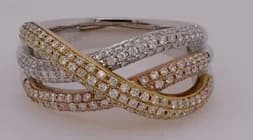
 Ausgangsfoto
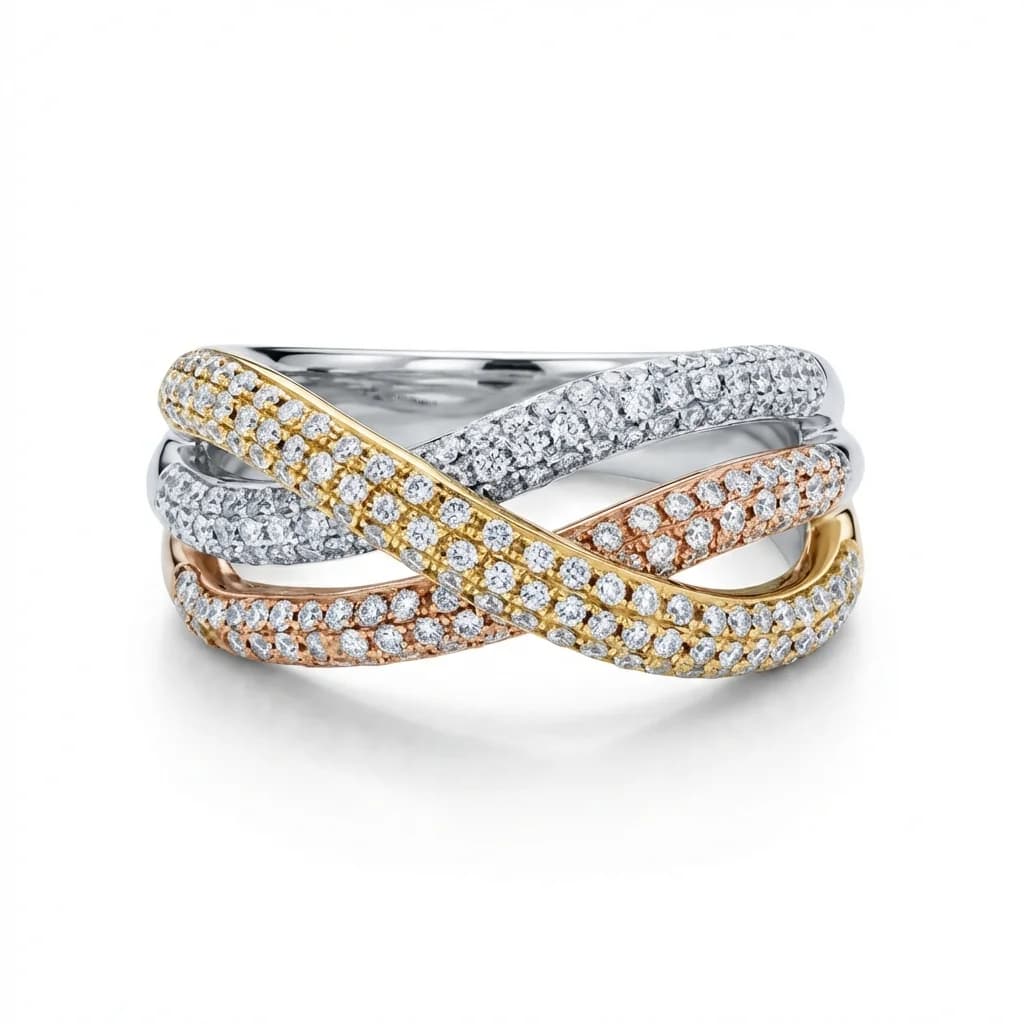 Retuschiertes Beispiel
Schmuckfotobearbeitung mit KI
Zu den Möglichkeiten der Schmuckfotobearbeitung gehören die AI-Tools von Jewels Retouch zur Selbstbedienung. Erstellen Sie Katalog-, Editorial- oder Tragebilder und laden Sie anschließend ein Ergebnis herunter, das Sie freigegeben haben.
Veröffentlicht · Jewels Retouch
Was der Fotobearbeitungsworkflow abdeckt
Bei der Katalogretusche werden Hintergrund, Licht und sichtbare Oberflächenwirkung angepasst. Ihr Foto legt das Schmuckstück fest; eine Referenz steuert die Präsentation.
Sie bedienen das Tool selbst. Gespeicherte Katalogstapel liefern für jedes Foto ein einzeln prüf- und bearbeitbares Ergebnis; dies ist kein Studio mit Personalservice.
| Bedarf | Geeigneter Workflow | Zu prüfende Grenze |
|---|---|---|
| Produktangebote | Katalogfotoretusche | Automatisches Styling oder gewählte Referenz; Details prüfen. |
| Editorial-Inszenierung | Instagram Scene | Geeignetes Produkt-Ausgangsfoto; unabhängig von der Platzierung am Model. |
| Trageansicht | Model Worn | Bereits korrekt getragen; anatomischer Kontext sichtbar. |
| Mehrere Katalogfotos | Gespeicherter Katalog-Batch | Getrennte Ergebnisse; Einheitlichkeit prüfen. |
Vor dem Hochladen vorbereiten
Verwenden Sie ein scharfes Foto, auf dem Steine, Fassungen, Glieder, Verschluss und Gravur zu sehen sind. Nehmen Sie prägende Details erneut auf, wenn Blendung, Unschärfe oder Hindernisse sie verdecken.
Katalog- und Szenenbilder benötigen geeignete Produktfotos. Für Model Worn muss der Schmuck bereits korrekt an der passenden Körperstelle einer Person oder einer geeigneten anatomischen Präsentationsform getragen werden; das Umfeld muss sichtbar sein. Ein loses, zwischen Fingern gehaltenes Stück ist nicht geeignet.
Vom Ausgangsfoto zum geprüften Ergebnis
Das Hochladen und Auswählen einer Referenz erzeugt noch kein Ergebnis.
Vorlage und Ausgabemodus auswählen
Laden Sie ein Foto hoch, schließen Sie die Prüfung des Ausgangsbilds ab und wählen Sie einen geeigneten Modus. Ersetzen Sie ungeeignete Fotos.
Automatisches Styling oder Referenzabgleich nutzen
Für den Katalog wird eine verfügbare Kategoriereferenz oder die Standardbearbeitung verwendet. Wählen Sie bei Bedarf eine Hintergrundreferenz.
Generierung starten und Vorschau prüfen
Starten Sie die Generierung. Vergleichen Sie Silhouette, Steine, Verbindungen, Schrift, Textur und Patina mit dem Original.
Ergebnis auswählen und exportieren
Prüfen Sie Tools, Format und Guthaben und begutachten Sie den Download anschließend im endgültigen Zuschnitt sowie in Miniaturgröße.
Wann Spezialisten oder ein kombinierter Ablauf sinnvoll sind
Exakte Rekonstruktion, archivierte Schäden und farbkritische Dokumentation können eine spezialisierte Retusche oder kalibrierte Aufnahmen erfordern.
Vereinbaren Sie eine manuelle Nachbearbeitung separat, einschließlich Korrekturen, Export und Prüfung. Sie ist hier nicht enthalten.
Testversion, Credits und Veröffentlichung prüfen
Neue Konten erhalten einmalig 3 kostenlose Vorschauen und 1 HD-Download. Der Fototest wird nie erneuert; prüfen Sie die Preise für weitere Arbeiten. Videos verbrauchen kostenpflichtiges Guthaben.
Prüfen Sie Produktidentität, Farbton, Konstruktion und Anforderungen des Zielkanals. Generiertes Weiß garantiert weder exakte RGB-Werte noch eine Zulassung durch Marktplätze. Bewahren Sie Original und Export auf.
Fragen vor dem Start
Ist dies ein Studio mit menschlichen Schmuckretuscheuren?
Nein. Jewels Retouch ist eine AI-Lösung zur Selbstbedienung. Beauftragen Sie menschliche Nachbearbeitung separat.
Kann ich einen ganzen Katalog hochladen?
Ja, über gespeicherte Katalogstapel mit einzeln bearbeitbaren Ergebnissen. Model Worn und Editorial-Szenen verarbeiten einzelne Fotos.
Ersetzt die Referenz das Produktfoto?
Nein. Referenzen steuern die Präsentation; das tatsächliche Schmuckstück muss durch Ihr Ausgangsfoto belegt sein.