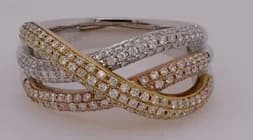
 Zdjęcie źródłowe
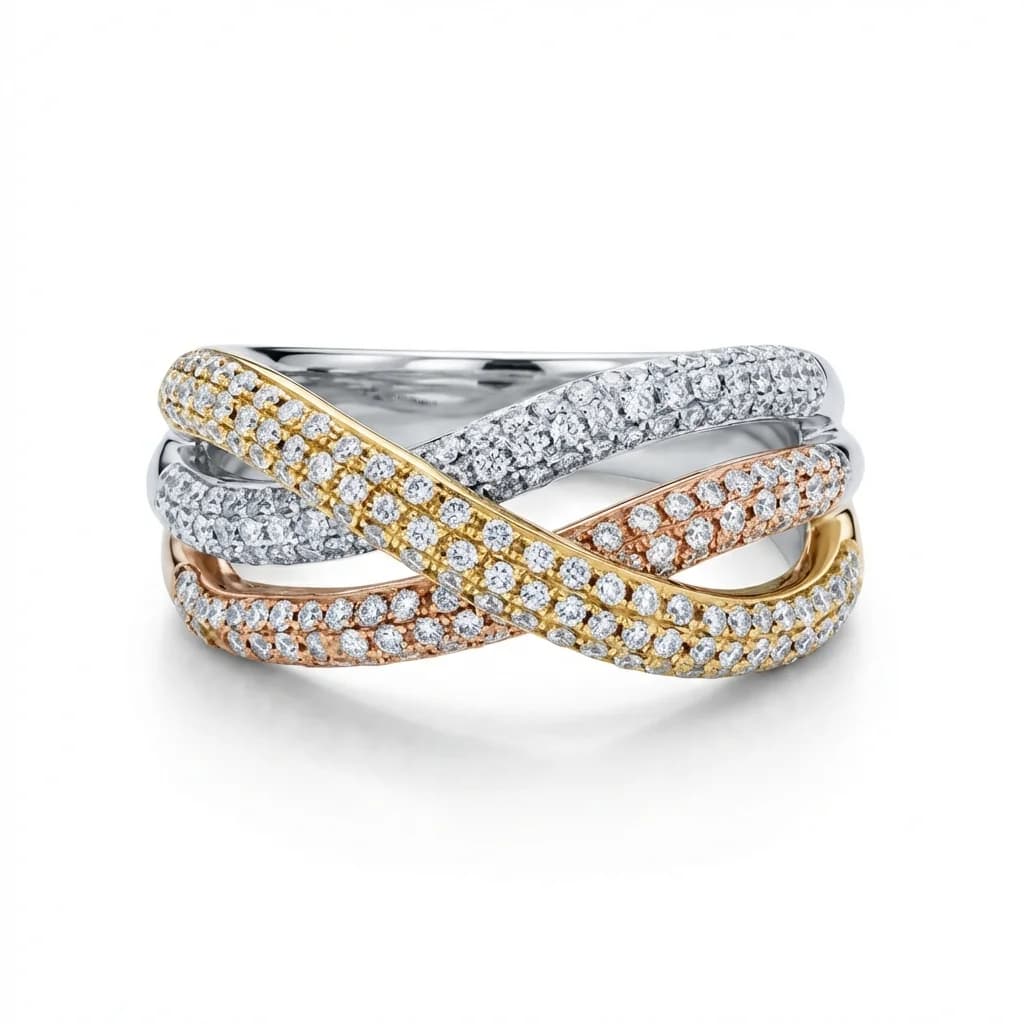 Przykład retuszu
Usługa edycji zdjęć biżuterii za pomocą AI
Opcje edycji zdjęć biżuterii obejmują samoobsługowe narzędzia AI Jewels Retouch. Przygotuj zdjęcie katalogowe, redakcyjne lub prezentujące biżuterię noszoną, a następnie pobierz zaakceptowany wynik.
Opublikowano · Jewels Retouch
Co obejmuje proces edycji zdjęć
Retusz katalogowy koryguje tło, światło i widoczne wykończenie. To zdjęcie pokazuje biżuterię, a materiał referencyjny wskazuje sposób jej prezentacji.
Obsługujesz narzędzie samodzielnie. Zapisane partie katalogowe zapewniają osobny, możliwy do sprawdzenia i edycji wynik dla każdego zdjęcia; to nie jest studio z obsługą.
| Potrzeba | Odpowiedni proces | Co sprawdzić |
|---|---|---|
| Oferty produktów | Retusz zdjęć katalogowych | Automatyczna stylizacja lub wybrany materiał referencyjny; sprawdź szczegóły. |
| Sceneria redakcyjna | Instagram Scene | Kwalifikujące się zdjęcie produktu; osobno od umieszczenia na modelu. |
| Prezentacja biżuterii noszonej | Model Worn | Biżuteria już prawidłowo założona; widoczny kontekst anatomiczny. |
| Wiele zdjęć katalogowych | Zapisana partia katalogowa | Osobne wyniki; sprawdź spójność. |
Co przygotować przed przesłaniem
Użyj ostrego zdjęcia pokazującego kamienie, oprawy, ogniwa, zapięcie i grawer. Zrób nowe zdjęcie, jeśli odblaski, rozmycie lub przeszkody zasłaniają istotne szczegóły.
Katalog i scenerie wymagają kwalifikujących się zdjęć produktu. Model Worn wymaga biżuterii już prawidłowo założonej na odpowiedniej części ciała osoby lub właściwej ekspozycji anatomicznej, z widocznym otoczeniem. Luźny przedmiot trzymany między palcami nie spełnia wymagań.
Od zdjęcia źródłowego do sprawdzonego rezultatu
Przesłanie zdjęcia i wybór materiału referencyjnego nie generują wyniku.
Wybierz źródło i tryb wyniku
Prześlij zdjęcie, wykonaj kontrolę źródła i wybierz odpowiedni tryb. Zastąp nieodpowiednie zdjęcia.
Wybierz styl automatyczny lub dopasuj wzorzec
Katalog używa dostępnego materiału referencyjnego dla kategorii albo ustawień domyślnych. W razie potrzeby wybierz referencję tła.
Uruchom generowanie i oceń podgląd
Rozpocznij generowanie. Porównaj z oryginałem kontur, kamienie, połączenia, tekst, fakturę i patynę.
Wybierz wynik i eksportuj
Sprawdź narzędzia, format i kredyty, a następnie obejrzyj pobrany plik w docelowym kadrze i rozmiarze miniatury.
Kiedy wybrać specjalistę lub proces łączony
Dokładna rekonstrukcja, uszkodzenia archiwalnych fotografii i dokumentacja wymagająca wiernego koloru mogą wymagać specjalistycznego retuszu lub kalibrowanego fotografowania.
Osobno uzgodnij ręczne wykończenie, korekty, eksport i weryfikację. Nie jest ono tutaj uwzględnione.
Okres próbny, kredyty i kontrola publikacji
Nowe konta otrzymują jednorazowo 3 bezpłatne podglądy i 1 pobranie HD. Okres próbny zdjęć nie odnawia się; kolejne prace sprawdź w cenniku. Wideo wykorzystuje płatne kredyty.
Zatwierdź zgodność tożsamości, tonacji, konstrukcji i wymogów miejsca publikacji. Wygenerowana biel nie gwarantuje dokładnych wartości RGB ani akceptacji przez marketplace. Zachowaj oryginał i eksport.
Pytania na początek
Czy to studio retuszu biżuterii zatrudniające ludzi?
Nie. Jewels Retouch to samoobsługowe AI. Ręczne wykończenie przez człowieka należy zorganizować osobno.
Czy mogę przesłać cały katalog?
Tak, za pomocą zapisanych partii katalogowych z wynikami edytowalnymi osobno. Model Worn i sceny redakcyjne wykorzystują pojedyncze zdjęcia.
Czy wzorzec zastępuje fotografię produktu?
Nie. Materiały referencyjne wskazują sposób prezentacji; rzeczywistą biżuterię musi pokazywać Twoje zdjęcie źródłowe.