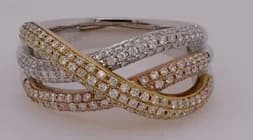
 Bronfoto
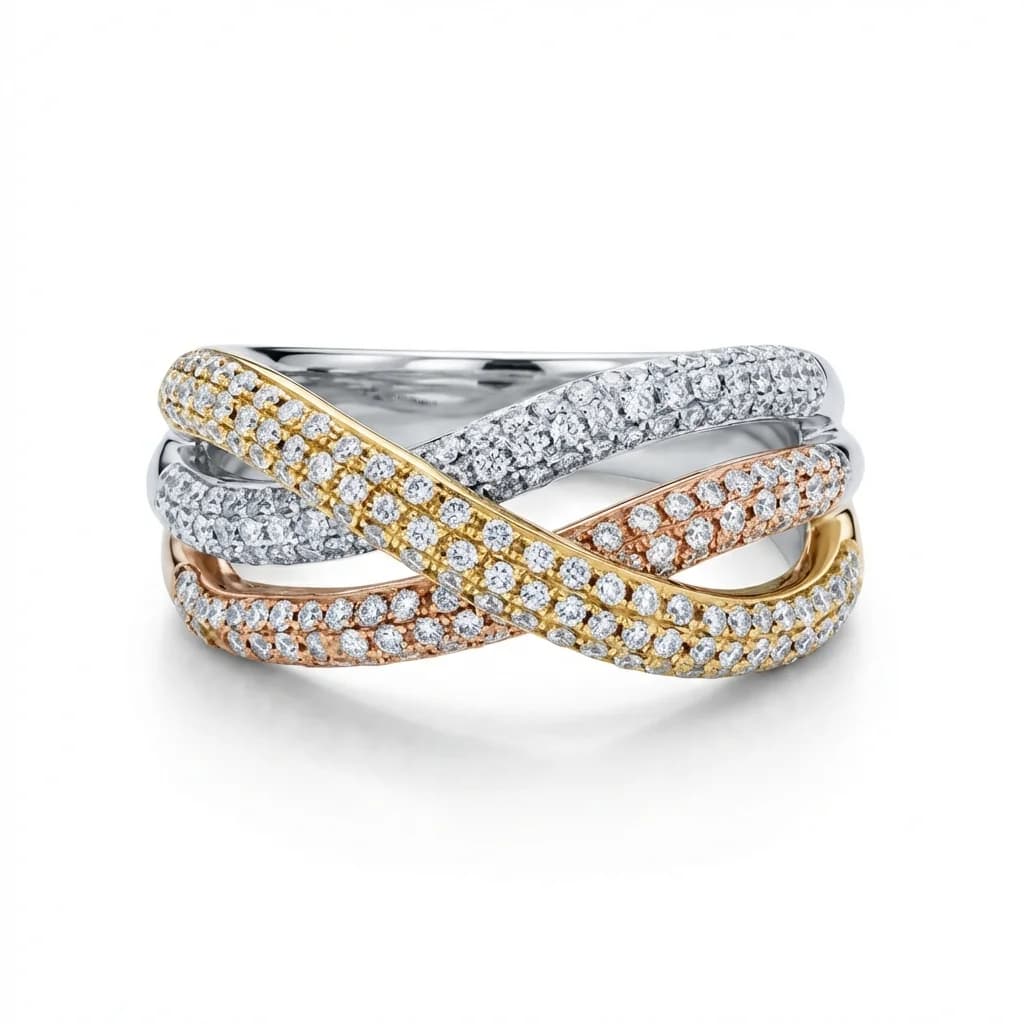 Geretoucheerd voorbeeld
Sieradenfotobewerking met AI
Tot de mogelijkheden voor het bewerken van sieradenfoto's behoren de zelfbedienings-AI-tools van Jewels Retouch. Maak catalogusbeelden, redactionele beelden of draagfoto's en download daarna een resultaat dat je goedkeurt.
Gepubliceerd · Jewels Retouch
Wat de fotobewerkingsworkflow omvat
Catalogusretouchering past de achtergrond, belichting en zichtbare afwerking aan. Je bronfoto legt het sieraad vast; een referentie stuurt de presentatie.
Je bedient de tool zelf. Opgeslagen catalogusbatches leveren per foto een afzonderlijk te beoordelen en te bewerken resultaat op; dit is geen studio met medewerkers die het werk uitvoeren.
| Behoefte | Geschikte workflow | Te controleren beperking |
|---|---|---|
| Productvermeldingen | Retouchering van catalogusfoto's | Automatische styling of gekozen referentie; controleer de details. |
| Redactionele setting | Instagram Scene | Geschikte productbron; los van plaatsing op een model. |
| Presentatie tijdens het dragen | Model Worn | Al correct gedragen; anatomische context zichtbaar. |
| Meerdere catalogusfoto's | Opgeslagen catalogusbatch | Afzonderlijke resultaten; controleer de consistentie. |
Wat je vóór het uploaden voorbereidt
Gebruik een scherpe foto waarop stenen, zettingen, schakels, sluiting en gravure zichtbaar zijn. Fotografeer bepalende details opnieuw wanneer schittering, onscherpte of obstakels ze verbergen.
Voor catalogusbeelden en scènes zijn geschikte productfoto's nodig. Voor Model Worn moet precies het sieraad al correct worden gedragen op het passende lichaamsdeel van een persoon of een geschikte anatomische display, met zichtbare omgeving. Een los sieraad dat tussen vingers wordt vastgehouden, komt niet in aanmerking.
Van bronfoto naar gecontroleerd resultaat
Uploaden en een referentie selecteren leveren nog geen resultaat op.
Kies de bron en uitvoermodus
Upload de foto, voltooi de broncontrole en kies een geschikte modus. Vervang ongeschikte foto's.
Gebruik automatische styling of een passende referentie
Catalogus gebruikt een beschikbare categoriereferentie of de standaardbewerking. Kies desgewenst een achtergrondreferentie.
Start de generatie en bekijk het voorbeeld
Start de generatie. Vergelijk silhouet, stenen, verbindingen, tekst, textuur en patina met de bron.
Kies het resultaat en exporteer
Controleer tools, bestandsformaat en tegoed; beoordeel vervolgens de download op het definitieve uitsnedeformaat en als miniatuur.
Wanneer kies je een specialist of gecombineerde workflow?
Exacte reconstructie, archiefschade en documentatie waarbij kleurkritische nauwkeurigheid nodig is, kunnen gespecialiseerde retouchering of gekalibreerde opnamen vereisen.
Regel handmatige nabewerking apart en maak afspraken over correcties, export en controle. Dit is hier niet inbegrepen.
Proefperiode, credits en controles vóór publicatie
Nieuwe accounts krijgen eenmalig 3 gratis voorbeelden en 1 HD-download. De fotoproefperiode wordt nooit verlengd; bekijk de prijzen voor extra werk. Voor video zijn betaalde credits nodig.
Controleer productidentiteit, tint, constructie en eisen van de bestemming. Gegenereerd wit garandeert noch exacte RGB-waarden noch acceptatie door een marktplaats. Bewaar zowel bron als export.
Vragen voordat je begint
Is dit een menselijke studio voor sieradenretouchering?
Nee. Jewels Retouch is zelfbedienings-AI. Regel menselijke nabewerking afzonderlijk.
Kan ik een complete catalogus uploaden?
Ja, via opgeslagen catalogusbatches met afzonderlijk bewerkbare resultaten. Model Worn en redactionele scènes gebruiken losse foto's.
Vervangt de referentie de productfoto?
Nee. Referenties sturen de presentatie; je bronfoto moet het werkelijke sieraad vastleggen.