દાગીનાનો ક્લિપિંગ પાથ સામે પારદર્શક PNG: યોગ્ય ફાઇલ પસંદ કરો
જ્વેલરીની ક્લિપિંગ પાથ ફાઇલ સોંપવી અને પારદર્શક PNG એક્સપોર્ટ કરવું અલગ છે. ફેરફાર કરી શકાય એવી સીમા, પારદર્શક પિક્સેલ કે સપાટ પૃષ્ઠભૂમિ સ્પષ્ટ કરો, પછી અંતિમ ઉપયોગની તપાસ કરો.
પ્રકાશિત · Jewels Retouch
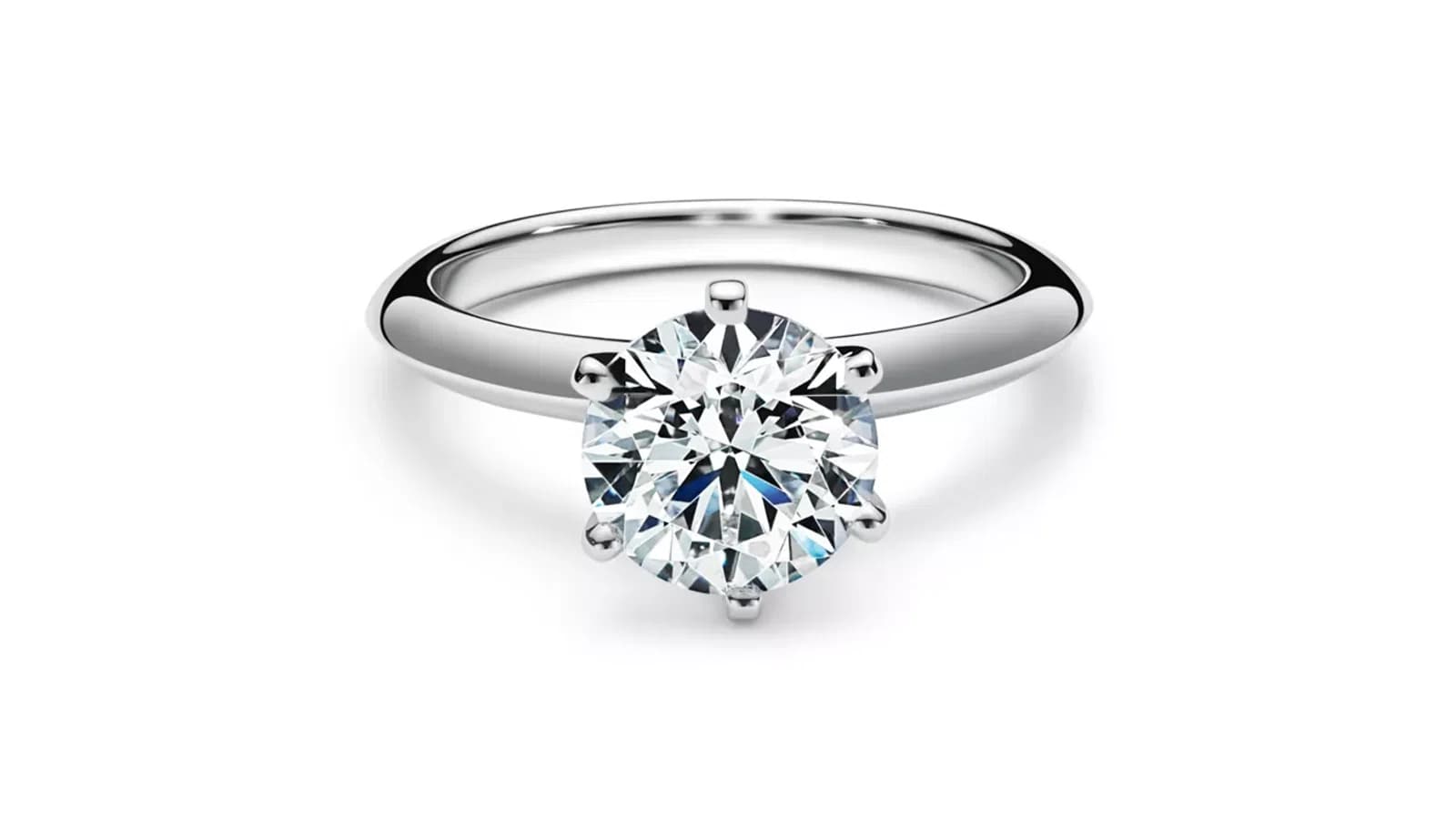
રૂપરેખા અને તૈયાર ચિત્રને અલગ સમજો
પાથ વેક્ટર સીમા છે; રાસ્ટર માસ્ક પિક્સેલની દૃશ્યતા નિયંત્રિત કરે છે. PNG ફાઇલની પારદર્શિતાથી ફેરફાર કરી શકાય એવો પાથ મળતો નથી. સપાટ JPEG ફાઇલમાં પારદર્શક પૃષ્ઠભૂમિ નથી.
પાથથી ફોટો વેક્ટર ચિત્ર કે CAD મોડેલ બનતો નથી. માત્ર ફાઇલ એક્સ્ટેન્શનથી જરૂરી સામગ્રી હોવાનો પુરાવો મળતો નથી.
આગળના ઉપયોગ પ્રમાણે આપવાનું પરિણામ પસંદ કરો
ફાઇલ મેળવનારી એપ્લિકેશન, પૃષ્ઠભૂમિ અને સંપાદનની જરૂર મુજબ સોંપણી પસંદ કરો.
| આગળનો ઉપયોગ | શું માંગવું | મંજૂરીની તપાસ |
|---|---|---|
| વેબસાઇટની બદલાતી પૃષ્ઠભૂમિઓ | જરૂરી માપમાં PNG આલ્ફા. | વિરોધી રંગો પર કિનારીઓ અને ખાલી જગ્યાઓ તપાસો. |
| સુધારી શકાય એવી બાહ્ય રેખા | નામથી સેવ કરેલો પાથ ધરાવતું સુસંગત કામનું ફોર્મેટ. | પોઇન્ટ અને જરૂરી ઘટકો પસંદ કરો. |
| અંદર સમાવાયેલ પાથવાળું લેઆઉટ | ફાઇલ મેળવનારી એપ્લિકેશનનું ફોર્મેટ અને પાથ નિયમ. | મૂકો, પાથ પસંદ કરો અને લેઆઉટ એક્સપોર્ટ કરો. |
| સફેદ લિસ્ટિંગ છબી | જરૂરી સપાટ ફોર્મેટ અને પૃષ્ઠભૂમિ. | પિક્સેલ, ક્રોપ અને ગંતવ્યના નિયમો તપાસો. |
| નરમ અને બદલાવી શકાય એવો પડછાયો | સંમતિ પ્રમાણે આલ્ફા અથવા સુધારી શકાય એવો માસ્ક કે લેયર. | ગંતવ્ય પર અપારદર્શિતા અને ફેરફાર કરવાની ક્ષમતા તપાસો. |
રિટચર કે ઉત્પાદન ભાગીદારને શું પૂછવું
દરેક મૂળ દૃશ્ય ઓળખો. અલગ પીસ અને અંદરની ખાલી જગ્યા જણાવો; ખૂણો બદલાય ત્યારે એ જ બાહ્ય રેખા અચૂક રહેતી નથી.
સપાટી સાથે સંપર્કના પડછાયા, સપાટીના પ્રતિબિંબ અને અર્ધપારદર્શક પથ્થરો અલગ સમજો. PNG ફાઇલમાં પડછાયો હોય એટલે સુધારી શકાય એવો પડછાયાનો લેયર પણ હોય એવું નથી.
- મૂળ ફાઇલનું નામ, ઉત્પાદન, દૃશ્ય અને ક્રોપ જણાવો.
- સેવ કરેલો પાથ, માસ્ક, પારદર્શિતા કે સપાટ પરિણામ સ્પષ્ટ કરો.
- ખાલી જગ્યાઓ અને અલગ ઘટકો કે ફાઇલો ઓળખો.
- એપ્લિકેશન, ફોર્મેટ, માપ અને જરૂરી કલર પ્રોફાઇલ લખો.
- પડછાયા, અર્ધપારદર્શક વિસ્તાર અને પૃષ્ઠભૂમિના રંગનું ફેલાવું નક્કી કરો.
- આખું કલેક્શન પ્રોસેસ કરતાં પહેલાં નમૂનો ચકાસો.
રત્નો અને નરમ પડછાયા કેવી રીતે સંભાળવા તે પસંદ કરો
આલ્ફા નરમ સંક્રમણ આપે છે; પાથ કયા ભાગ રાખવાના તે નક્કી કરે છે. Adobe આ બંને ઉપયોગ જુદા બતાવે છે.
પથ્થરના ફેસેટ અને પ્રતિબિંબ જાળવો. બાહ્ય રેખાથી બીજા રંગ પર અર્ધપારદર્શક દેખાવ ફરી બનાવી શકાતો નથી; ગંતવ્ય પર તપાસીને જરૂર મુજબ સુધારો.
સફેદ પૃષ્ઠભૂમિ પર મંજૂર થયેલા કટઆઉટમાં ઘેરી પૃષ્ઠભૂમિ પર રંગની ખામી દેખાઈ શકે. હેતુ નક્કી કરીને ચકાસો.
ફાઇલ સ્વીકારનાર કાર્યપ્રવાહમાં સાચવેલો પાથ તપાસો
ચેકરબોર્ડ પ્રિવ્યૂથી સુધારી શકાય એવો પાથ સેવ થયો છે તે સાબિત થતું નથી. ફાઇલ અને તેને સ્વીકારતી એપ્લિકેશનના ઇમ્પોર્ટ વિકલ્પો તપાસો.
સોંપેલી મૂળ ફાઇલ ખોલો
મૂળ ફોટો સાચવો; નામવાળા પાથના પોઇન્ટ, માસ્ક અને માંગેલા પડછાયાના લેયર તપાસો.
વાસ્તવિક ગંતવ્યમાં ફાઇલ મૂકો
વાસ્તવિક કાર્યપ્રવાહમાં ફાઇલ મૂકો; ગંતવ્ય પર પાથ કે પારદર્શિતાનો ઉપયોગ થાય છે કે નહીં તે ચકાસો.
નિકાસ કરેલું પરિણામ તપાસો
લેઆઉટ કે લિસ્ટિંગનો ડ્રાફ્ટ એક્સપોર્ટ કરો; ખાલી જગ્યાઓ, ક્રોપ અને પડછાયા તપાસો.
ફાઇલ સાથે જરૂરિયાતોને મંજૂર કરો
મૂળ ફોટો, ફાઇલ અને જરૂરિયાતો સાચવો; દરેક ઉત્પાદનને ચકાસેલા નમૂના સાથે સરખાવો.
Jewels Retouch ક્યાં ઉપયોગી છે
Jewels Retouch પર Catalog પ્રસ્તુતિકરણ અજમાવો. યોગ્ય જનરેટ કરેલા Catalog પરિણામોમાં પારદર્શક PNG ઉપલબ્ધ છે. મૂળ ફોટા સાથે સરખાવો અને લેઆઉટ ચકાસો; કોઈ પણ અપલોડમાંથી સેવ કરેલો પાથ આપમેળે મળતો નથી.
નામવાળા પાથ, લેયરવાળી ફાઇલ કે સુધારી શકાય એવા પડછાયા અલગથી કરાવો. પૃષ્ઠભૂમિ દૂર કરવાની પદ્ધતિઓની તુલના માટે સંબંધિત માર્ગદર્શિકા વાપરો.
શરૂ કરતાં પહેલાંના પ્રશ્નો
પારદર્શક PNG અને ક્લિપિંગ પાથ એક જ છે?
ના. PNG પિક્સેલની પારદર્શિતા સાચવે છે; સેવ કરેલા પાથ સુધારી શકાય એવી વેક્ટર સીમા આપે છે. જરૂરી પાથ માગો અને ચકાસો.
JPEG માં ક્લિપિંગ પાથ હોઈ શકે?
કેટલાક કાર્યપ્રવાહમાં JPEG ફાઇલમાં પાથ રહી શકે છે, પરંતુ PNG જેવી આલ્ફા પારદર્શિતા નહીં. ફાઇલ સ્વીકારતી એપ્લિકેશનમાં તપાસો.
Jewels Retouch હાથથી દોરેલા ક્લિપિંગ પાથ આપે છે?
કર્મચારીઓ દ્વારા પાથ બનાવવાની સેવા કે ફેરફાર કરી શકાય તેવી ઉત્પાદન ફાઇલનું વચન નથી. યોગ્ય જનરેટ કરેલા Catalog પરિણામમાં પારદર્શક PNG ઉપલબ્ધ છે.
કટઆઉટમાં દરેક રત્ન અંશતઃ પારદર્શક બનવું જોઈએ?
ના. પથ્થરના ફેસેટ અને પ્રતિબિંબ જાળવો. પ્રક્રિયા મૂળ ફોટો, સામગ્રી અને ગંતવ્ય પર આધારિત છે; પૃષ્ઠભૂમિ દૂર કરવાથી નવા પ્રકાશીય દેખાવની પુષ્ટિ થતી નથી.