Papuošalo iškirpimo kontūras ar skaidrus PNG: pasirinkite rezultatą
Papuošalų iškirpimo kontūrų perdavimas skiriasi nuo skaidrių PNG eksportų. Nurodykite redaguojamas ribas, skaidrius pikselius arba suplokštintą foną, tada patikrinkite paskirties sistemoje.
Paskelbta · Jewels Retouch
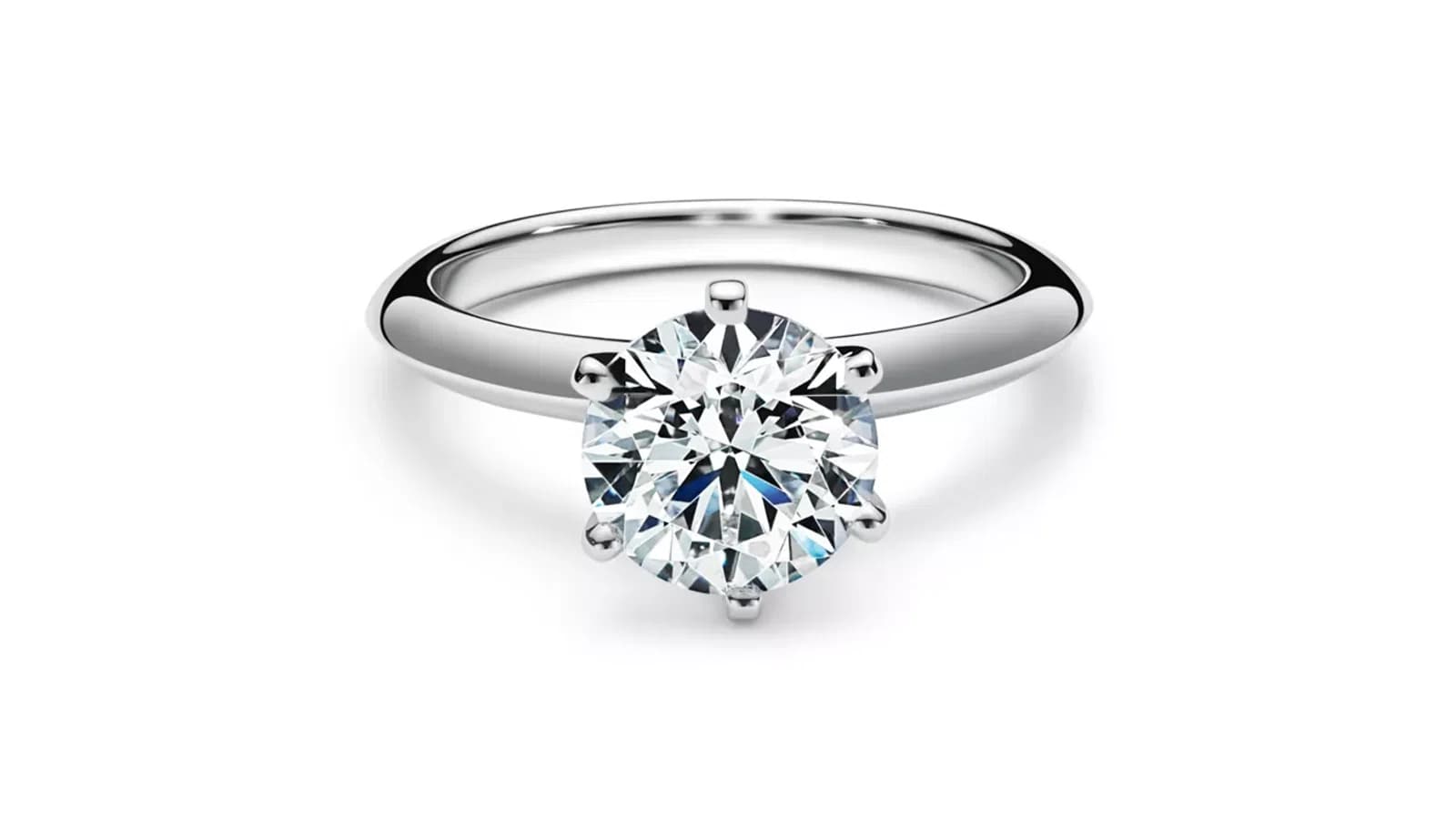
Atskirkite kontūrą nuo galutinės nuotraukos
Kontūras yra vektorinė riba; rastrinė kaukė valdo pikselių matomumą. PNG skaidrumas nesuteikia redaguojamo kontūro. Suplokštintas JPEG neturi skaidraus fono.
Kontūras nepaverčia nuotraukos vektorine iliustracija ar CAD modeliu. Vien failo plėtinys nepatvirtina reikiamo turinio.
Rinkitės pateikiamą failą pagal tolesnį naudojimą
Perdavimo formatą rinkitės pagal priimančią programą, foną ir redagavimo poreikius.
| Tolesnis naudojimas | Prašomas rezultatas | Priėmimo tikrinimas |
|---|---|---|
| Kintantys svetainės fonai | PNG alfa kanalas reikiamais matmenimis. | Patikrinkite kraštus ir tarpus kontrastingose spalvose. |
| Redaguojamas kontūras | Suderinamas darbinis formatas su įvardytu išsaugotu kontūru. | Pažymėkite taškus ir reikiamus komponentus. |
| Maketas su įterptu kontūru | Priimančios programos formatas ir kontūrų pavadinimų taisyklės. | Įdėkite, pasirinkite kontūrą ir eksportuokite maketą. |
| Baltas prekių skelbimo vaizdas | Reikalingas suplokštintas formatas ir fonas. | Patikrinkite pikselius, apkirpimą ir platformos taisykles. |
| Švelnus redaguojamas šešėlis | Sutartas alfa kanalas arba redaguojama kaukė ir sluoksniai. | Patikrinkite nepermatomumą ir redagavimą paskirties vietoje. |
Ko prašyti retušuotojo ar gamybos partnerio
Nurodykite kiekvieną pradinį rakursą. Atskirai apibrėžkite dirbinius ir vidines angas; kontūrai neperkeliami nepakitę į kitus kampus.
Atskirkite krintančius šešėlius, paviršiaus atspindžius ir pusiau skaidrius akmenis. PNG šešėlis nebūtinai turi redaguojamą šešėlio sluoksnį.
- Nurodykite pradinį failą, gaminį, rakursą ir apkirpimą.
- Nurodykite išsaugotą kontūrą, kaukę, skaidrumą arba suplokštintą rezultatą.
- Nustatykite angas ir atskiras dalis arba failus.
- Nurodykite programą, formatą, matmenis ir reikiamą spalvų profilį.
- Suderinkite šešėlius, pusiau skaidrias sritis ir fono spalvų persiliejimą.
- Prieš apdorodami kolekciją išbandykite pavyzdį.
Nuspręskite, kaip tvarkyti akmenis ir minkštus šešėlius
Alfa kanalas leidžia švelnius perėjimus; kontūrai apibrėžia išlaikomas sritis. Adobe išskiria šiuos naudojimo būdus.
Išsaugokite akmenų briaunas ir atspindžius. Kontūras negali atkurti pusiau skaidraus vaizdo kitame fone; išbandykite paskirtį ir prireikus pataisykite.
Baltam fonui patvirtinti iškirpimai tamsiame fone gali rodyti spalvinius defektus. Apibrėžkite ir išbandykite numatytą naudojimą.
Patikrinkite išsaugotą kontūrą paskirties darbo eigoje
Šachmatinės lentos peržiūra neįrodo, kad išsaugotas redaguojamas kontūras. Patikrinkite failą ir priimančios programos importavimo parinktis.
Atverkite pateiktą originalą
Išsaugokite originalą; peržiūrėkite įvardyto kontūro taškus, kaukes ir pageidaujamus šešėlių sluoksnius.
Įdėkite į tikrą paskirties vietą
Įkelkite į tikrą darbų eigą; patvirtinkite kontūro naudojimą arba skaidrumą paskirties vietoje.
Patikrinkite eksportuotą rezultatą
Eksportuokite maketą arba skelbimo juodraštį; tikrinkite angas, apkirpimą ir šešėlius.
Patvirtinkite specifikaciją kartu su failu
Išsaugokite pradinį vaizdą, failą ir reikalavimus; kiekvieną gaminį palyginkite su išbandytu pavyzdžiu.
Kur tinka Jewels Retouch
Išbandykite Catalog pateikimą per Jewels Retouch. Tinkami sugeneruoti Catalog rezultatai palaiko skaidrų PNG. Palyginkite su pradine nuotrauka ir patikrinkite maketą; taip nesukuriami išsaugoti kontūrai iš bet kokių įkėlimų.
Įvardytus kontūrus, sluoksniuotus failus ar redaguojamus šešėlius užsakykite atskirai. Fono šalinimo metodams palyginti naudokite susijusį vadovą.
Klausimai prieš pradedant
Ar skaidrus PNG tas pats, kas iškirpimo kontūras?
Ne. PNG saugo pikselių skaidrumą; išsaugoti kontūrai suteikia redaguojamas vektorines ribas. Užsakykite ir patikrinkite reikiamą kontūrą.
Ar JPEG gali turėti iškirpimo kontūrą?
Kai kurios darbų eigos išsaugo kontūrus JPEG, bet ne PNG tipo alfa kanalą. Patikrinkite priimančioje programoje.
Ar Jewels Retouch pateikia rankomis pieštus iškirpimo kontūrus?
Nežadama nei darbuotojų atliekama kontūrų paslauga, nei redaguojamas gamybinis failas. Tinkami sugeneruoti Catalog rezultatai palaiko skaidrų PNG.
Ar kiekvienas brangakmenis iškarpoje turi tapti iš dalies skaidrus?
Ne. Išsaugokite briaunas ir atspindžius. Apdorojimas priklauso nuo šaltinio, medžiagos ir paskirties; fono šalinimas negali patvirtinti naujo optinio vaizdo.