زیورات کا کلپنگ پاتھ بمقابلہ شفاف PNG: درست فائل منتخب کریں
زیورات کے کلپنگ پاتھ کی حوالگی، شفاف PNG ایکسپورٹ سے مختلف ہے۔ قابلِ ترمیم حدود، شفاف پکسلز یا پس منظر سمیت فلیٹن شدہ فائل واضح کریں، پھر منزل پر آزمائیں۔
شائع شدہ · Jewels Retouch
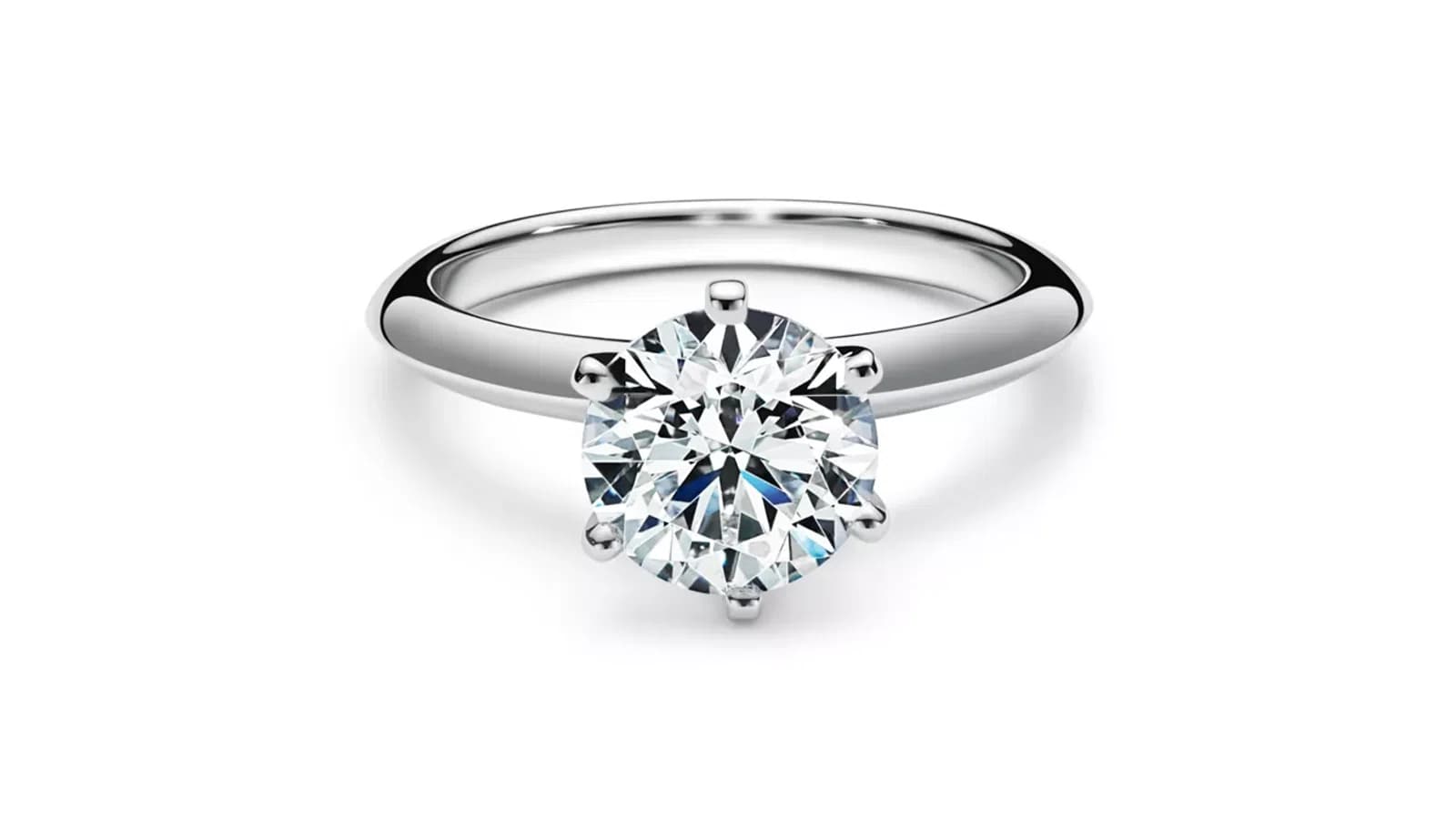
خاکے اور تیار تصویر میں فرق رکھیں
پاتھ ویکٹر حد ہے؛ راسٹر ماسک پکسل کی نمائش قابو کرتا ہے۔ PNG کی شفافیت قابلِ ترمیم پاتھ نہیں دیتی۔ فلیٹن شدہ JPEG کا پس منظر شفاف نہیں ہوتا۔
پاتھ تصویر کو ویکٹر خاکہ یا CAD ماڈل نہیں بناتا۔ صرف فائل ایکسٹینشن سے مطلوبہ مواد ثابت نہیں ہوتا۔
اگلے استعمال کے لحاظ سے فائل کا انتخاب کریں
وصول کرنے والی ایپ، پس منظر اور تدوین کی ضرورت کے مطابق حوالگی چنیں۔
| اگلا استعمال | درخواست | منظوری کی جانچ |
|---|---|---|
| بدلتے ویب سائٹ پس منظر | مطلوبہ پیمائشوں پر PNG الفا۔ | متضاد رنگوں پر کنارے اور کھلے حصے آزمائیں۔ |
| قابلِ ترمیم خاکہ | نامزد محفوظ پاتھ کے ساتھ موافق ورکنگ فارمیٹ۔ | نقاط اور مطلوبہ اجزا منتخب کریں۔ |
| ایمبیڈ شدہ پاتھ کی لے آؤٹ | وصول کرنے والی ایپ کا فارمیٹ اور پاتھ کا طریقۂ کار۔ | لے آؤٹ رکھیں، پاتھ منتخب کریں اور ایکسپورٹ کریں۔ |
| فہرست کے لیے سفید تصویر | مطلوبہ فلیٹن شدہ فارمیٹ اور پس منظر۔ | پکسلز، کراپ اور منزل کے اصول دیکھیں۔ |
| قابلِ ایڈجسٹ نرم سایہ | طے شدہ الفا یا قابلِ ترمیم ماسک/تہیں۔ | منزل پر غیر شفافیت اور قابلِ ترمیم ہونے کی جانچ کریں۔ |
ری ٹچر یا پروڈکشن پارٹنر سے کیا پوچھیں
ہر سورس منظر شناخت کریں۔ الگ ٹکڑوں اور اندرونی کھلے حصوں کی وضاحت کریں؛ مختلف زاویوں میں خاکے یکساں منتقل نہیں ہوتے۔
سطح سے جڑنے والے سائے، سطحی انعکاسات اور نیم شفاف پتھر الگ کریں۔ PNG کا سایہ قابلِ ترمیم سایہ تہہ کے بغیر بھی ہو سکتا ہے۔
- سورس فائل، پروڈکٹ، منظر اور کراپ کا نام دیں۔
- محفوظ پاتھ، ماسک، شفافیت یا فلیٹن شدہ آؤٹ پٹ واضح کریں۔
- کھلے حصے اور الگ اجزا یا فائلیں شناخت کریں۔
- ایپ، فارمیٹ، پیمائشیں اور مطلوبہ رنگی پروفائل بتائیں۔
- سائے، نیم شفاف حصے اور پس منظر سے رنگ کے پھیلاؤ پر اتفاق کریں۔
- مجموعے پر عمل سے پہلے نمونہ آزمائیں۔
پتھروں اور نرم سائے کی درست صورت طے کریں
الفا نرم تبدیلیوں کی گنجائش دیتا ہے؛ پاتھ محفوظ رہنے والے حصے متعین کرتے ہیں۔ Adobe ان استعمالات میں فرق کرتا ہے۔
پتھر کے پہلو اور انعکاسات محفوظ رکھیں۔ خاکہ دوسرے رنگ پر نیم شفاف شکل دوبارہ نہیں بنا سکتا؛ منزل آزمائیں اور ضرورت کے مطابق درست کریں۔
سفید پس منظر کے لیے منظور شدہ کٹ آؤٹس گہرے پس منظر پر آلودگی دکھا سکتے ہیں۔ مطلوبہ دائرۂ کار واضح کر کے آزمائیں۔
وصول کرنے والی ایپ میں محفوظ پاتھ کی تصدیق کریں
چیکر بورڈ پیش منظر یہ ثابت نہیں کرتا کہ قابلِ ترمیم پاتھ محفوظ ہے۔ فائل اور وصول کرنے والی ایپ کے درآمدی اختیارات دیکھیں۔
فراہم کردہ اصل فائل کھولیں
اصل محفوظ رکھیں؛ نامزد پاتھ کے نقاط، ماسک اور مطلوبہ سایہ تہیں دیکھیں۔
اصل استعمال کی جگہ پر رکھیں
اصل ورک فلو میں رکھیں؛ پاتھ کا استعمال یا منزل کی شفافیت تصدیق کریں۔
ایکسپورٹ شدہ نتیجہ چیک کریں
لے آؤٹ یا فہرست کا مسودہ ایکسپورٹ کریں؛ کھلے حصے، کراپ اور سائے دیکھیں۔
فائل کے ساتھ تفصیلات کی منظوری دیں
سورس، اثاثہ اور تقاضے محفوظ رکھیں؛ ہر پروڈکٹ کا آزمودہ نمونے سے موازنہ کریں۔
Jewels Retouch کہاں موزوں ہے
Jewels Retouch میں Catalog پیشکش آزمائیں۔ اہل تیار کردہ Catalog نتائج شفاف PNG کی سہولت دیتے ہیں۔ سورس سے موازنہ اور لے آؤٹ آزمائیں؛ اس سے من مانے اپ لوڈز کے محفوظ پاتھ نہیں ملتے۔
نامزد پاتھ، تہہ دار فائلیں یا قابلِ ترمیم سائے الگ سے طے کریں۔ پس منظر ہٹانے کے طریقوں کے موازنے کے لیے متعلقہ رہنما دیکھیں۔
شروع کرنے سے پہلے سوالات
کیا شفاف PNG اور کلپنگ پاتھ ایک ہی چیز ہیں؟
نہیں۔ PNG پکسل شفافیت محفوظ کرتا ہے؛ محفوظ پاتھ قابلِ ترمیم ویکٹر حدود دیتے ہیں۔ مطلوبہ پاتھ مانگ کر دیکھیں۔
کیا JPEG میں کلپنگ پاتھ ہو سکتا ہے؟
کچھ ورک فلو JPEG میں پاتھ محفوظ رکھتے ہیں، مگر PNG جیسا الفا نہیں۔ وصول کرنے والی ایپ میں تصدیق کریں۔
کیا Jewels Retouch ہاتھ سے بنائے گئے کلپنگ پاتھ فراہم کرتا ہے؟
عملے کے ذریعے پاتھ سروس یا قابلِ ترمیم پروڈکشن فائل کا وعدہ نہیں۔ اہل تیار کردہ Catalog نتائج شفاف PNG کی سہولت دیتے ہیں۔
کیا کٹ آؤٹ میں ہر قیمتی پتھر جزوی طور پر شفاف ہونا چاہیے؟
نہیں۔ پہلو اور انعکاسات محفوظ رکھیں۔ ٹریٹمنٹ سورس، مواد اور منزل پر منحصر ہے؛ پس منظر ہٹانے سے نئی بصری شکل ثابت نہیں ہوتی۔