Schmuck-Freistellpfad vs. transparentes PNG: Das richtige Ergebnis wählen
Die Übergabe von Schmuck-Freistellpfaden unterscheidet sich vom Export transparenter PNG-Dateien. Legen Sie bearbeitbare Konturen, transparente Pixel oder einen zusammengefassten Hintergrund fest und testen Sie das Zielsystem.
Veröffentlicht · Jewels Retouch
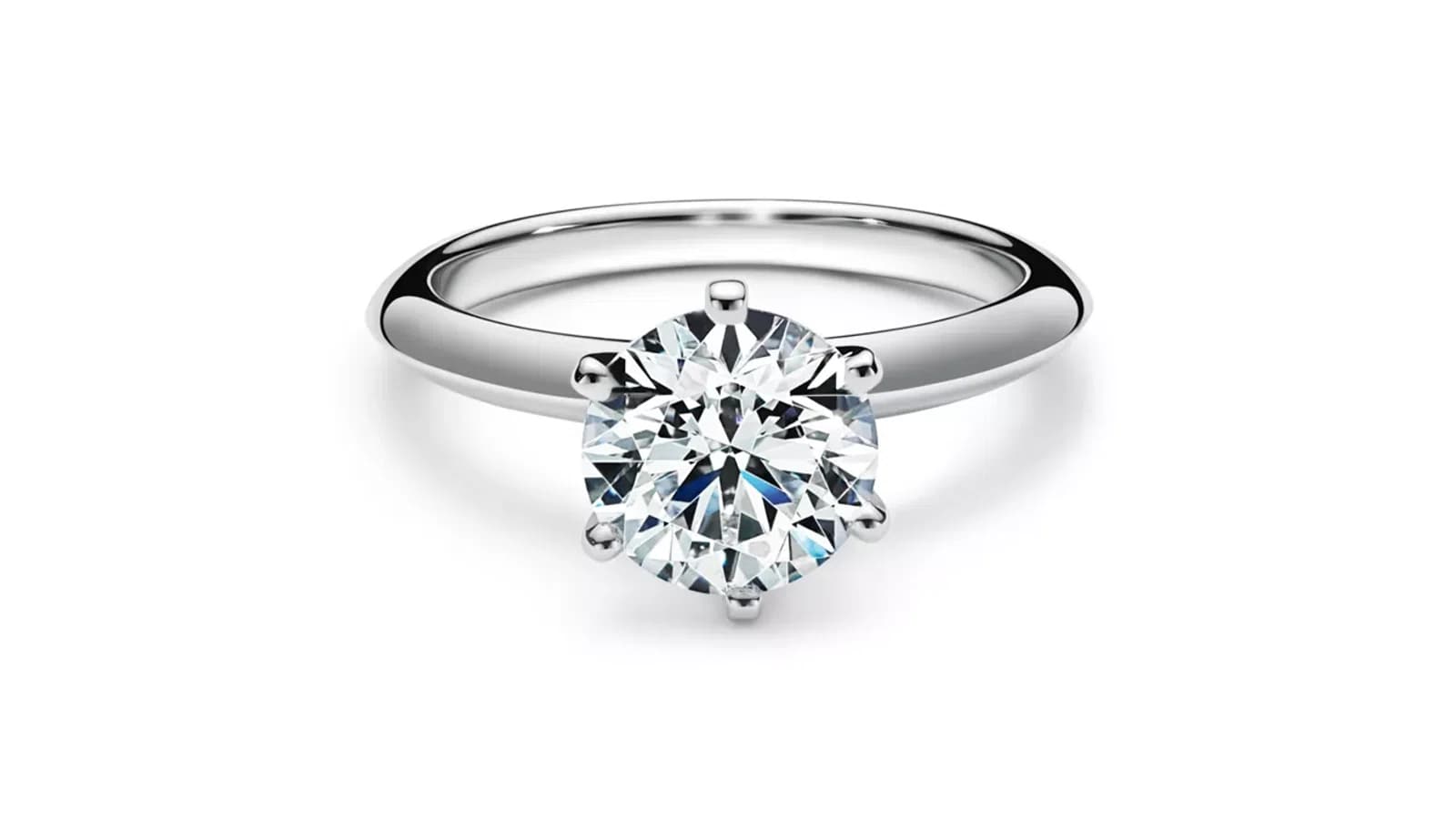
Kontur und fertiges Bild voneinander trennen
Ein Pfad ist eine Vektorkontur; eine Rastermaske steuert die Sichtbarkeit von Pixeln. PNG-Transparenz liefert keinen bearbeitbaren Pfad. Ein reduziertes JPEG besitzt keinen transparenten Hintergrund.
Ein Pfad macht ein Foto weder zur Vektorillustration noch zum CAD-Modell. Dateiendungen allein belegen den erforderlichen Inhalt nicht.
Ergebnis nach der nächsten Verwendung auswählen
Richten Sie die Übergabe an der empfangenden Anwendung, am Hintergrund und am Bearbeitungsbedarf aus.
| Nächste Verwendung | Anfordern | Abnahmeprüfung |
|---|---|---|
| Wechselnde Website-Hintergründe | PNG mit Alphakanal in den geforderten Abmessungen. | Kanten und Öffnungen auf kontrastierenden Farben prüfen. |
| Bearbeitbare Kontur | Kompatibles Arbeitsformat mit benanntem, gespeichertem Pfad. | Punkte und erforderliche Bestandteile auswählen. |
| Layout mit eingebettetem Pfad | Dateiformat und Pfadkonvention der empfangenden Anwendung. | Platzieren, Pfad auswählen und Layout exportieren. |
| Weißes Angebotsbild | Gefordertes reduziertes Format und Hintergrund. | Pixel, Zuschnitt und Regeln des Zielkanals prüfen. |
| Weicher, anpassbarer Schatten | Vereinbarter Alphakanal oder bearbeitbare Maske/Ebenen. | Deckkraft und Bearbeitbarkeit im Zielsystem testen. |
Was Sie einen Retuscheur oder Produktionspartner fragen sollten
Kennzeichnen Sie jede Ausgangsansicht. Geben Sie getrennte Stücke und innere Aussparungen an; Konturen lassen sich nicht unverändert auf andere Winkel übertragen.
Unterscheiden Sie Bodenschatten, Oberflächenreflexe und durchscheinende Steine. Ein Schatten im PNG benötigt nicht zwingend eine bearbeitbare Schattenebene.
- Ausgangsdatei, Produkt, Ansicht und Zuschnitt benennen.
- Gespeicherten Pfad, Maske, Transparenz oder reduzierte Ausgabe festlegen.
- Aussparungen und getrennte Bestandteile oder Dateien angeben.
- Anwendung, Format, Abmessungen und erforderliches Farbprofil nennen.
- Schatten, durchscheinende Bereiche und Farbübersprechen vom Hintergrund abstimmen.
- Vor Bearbeitung der gesamten Kollektion ein Muster testen.
Umgang mit Steinen und weichen Schatten festlegen
Der Alphakanal ermöglicht weiche Übergänge; Pfade definieren erhaltene Flächen. Adobe unterscheidet diese Verwendungszwecke.
Bewahren Sie Steinfacetten und Spiegelungen. Eine Kontur kann das durchscheinende Erscheinungsbild vor einer anderen Farbe nicht rekonstruieren; prüfen Sie das Ziel und korrigieren Sie bei Bedarf.
Auf Weiß geprüfte Freisteller können auf dunklem Hintergrund Farbreste zeigen. Definieren und prüfen Sie den vorgesehenen Einsatzbereich.
Gespeicherten Pfad im Zielworkflow überprüfen
Ein Schachbretthintergrund in der Vorschau beweist keinen gespeicherten bearbeitbaren Pfad. Prüfen Sie die Datei und die Importoptionen der empfangenden Anwendung.
Geliefertes Original öffnen
Bewahren Sie das Original; prüfen Sie die Punkte des benannten Pfads, Masken und angeforderte Schattenebenen.
In der tatsächlichen Zielumgebung platzieren
Importieren Sie die Datei in den tatsächlichen Workflow; bestätigen Sie die Verwendung des Pfads oder die Transparenz am Ziel.
Exportiertes Ergebnis prüfen
Exportieren Sie ein Layout oder einen Angebotsentwurf; prüfen Sie Öffnungen, Zuschnitt und Schatten.
Spezifikation gemeinsam mit der Datei freigeben
Bewahren Sie Quelle, Datei und Anforderungen auf; vergleichen Sie jedes Produkt mit dem geprüften Muster.
Die Rolle von Jewels Retouch
Testen Sie die Katalogpräsentation in Jewels Retouch. Geeignete generierte Katalogergebnisse unterstützen transparentes PNG. Vergleichen Sie mit dem Original und testen Sie das Layout; dadurch entstehen keine gespeicherten Pfade aus beliebigen Uploads.
Vereinbaren Sie benannte Pfade, Ebenendateien oder bearbeitbare Schatten separat. Vergleichen Sie Methoden zur Hintergrundentfernung mithilfe des ergänzenden Leitfadens.
Fragen vor dem Start
Ist eine transparente PNG-Datei dasselbe wie ein Freistellpfad?
Nein. PNG speichert Pixeltransparenz; gespeicherte Pfade liefern bearbeitbare Vektorkonturen. Fordern Sie den benötigten Pfad an und prüfen Sie ihn.
Kann eine JPEG-Datei einen Freistellpfad enthalten?
Manche Workflows speichern Pfade in JPEG, jedoch keine Alphatransparenz wie PNG. Prüfen Sie dies in der empfangenden Anwendung.
Liefert Jewels Retouch manuell gezeichnete Freistellpfade?
Ein personell betreuter Pfadservice oder eine bearbeitbare Produktionsdatei wird nicht versprochen. Geeignete generierte Katalogergebnisse unterstützen transparentes PNG.
Sollte jeder Edelstein bei der Freistellung teilweise transparent werden?
Nein. Bewahren Sie Facetten und Reflexionen. Die Behandlung hängt von Original, Material und Ziel ab; die Hintergrundentfernung kann keine neuen optischen Eigenschaften belegen.