Clipping Path ng Alahas kumpara sa Transparent PNG: Piliin ang Tamang Output
Iba ang handoff ng clipping path para sa alahas sa transparent PNG export. Tukuyin kung kailangan ang mae-edit na hangganan, transparent pixel, o pinatag na background, saka subukan sa paglalagyan.
Nai-publish · Jewels Retouch
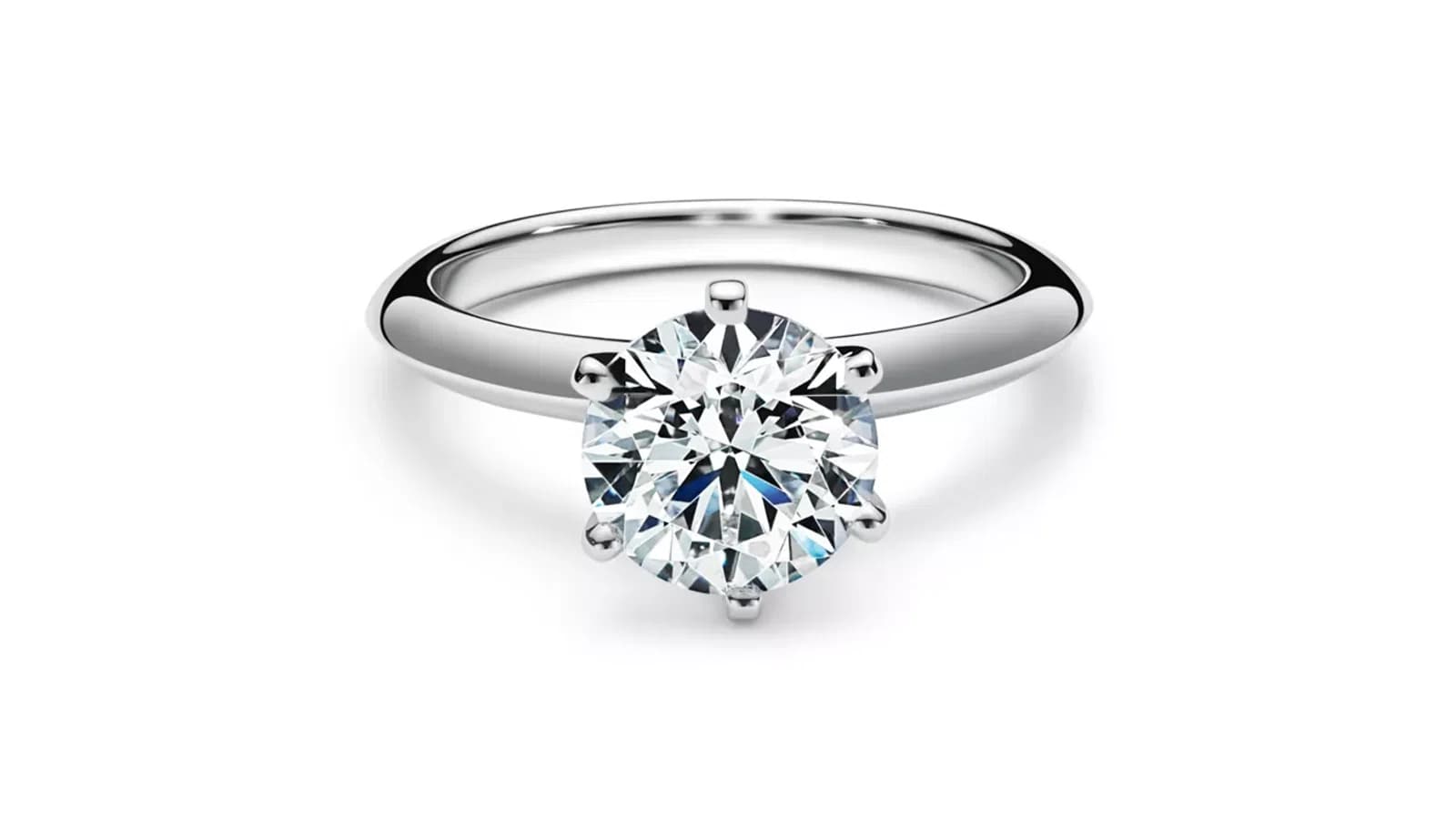
Ihiwalay ang outline sa natapos na larawan
Vector na hangganan ang path; kinokontrol ng raster mask ang pagkakita sa mga pixel. Hindi nagbibigay ng mae-edit na path ang transparency ng PNG. Walang transparent na background ang pinatag na JPEG.
Hindi ginagawang vector illustration o CAD model ng path ang larawan. Hindi pinatutunayan ng extension ng file lamang na taglay nito ang mga kailangang laman.
Piliin ang output ayon sa susunod na gamit
Piliin ang handoff ayon sa tatanggap na application, background, at pangangailangan sa pag-edit.
| Susunod na gamit | Hilingin | Pagsusuri sa pagtanggap |
|---|---|---|
| Nagbabagong background ng website | PNG alpha sa kinakailangang sukat. | Subukan ang mga gilid at butas sa magkakaibang kulay. |
| Mae-edit na balangkas | Katugmang working format na may pinangalanang naka-save na path. | Pumili ng mga punto at kinakailangang bahagi. |
| Layout na may naka-embed na path | Format at pamantayan ng path ng tatanggap na application. | Ilagay, piliin ang path, at i-export ang layout. |
| Puting larawan para sa listing | Kinakailangang pinatag na format at background. | Suriin ang mga pixel, crop, at tuntunin ng paglalagyan. |
| Malambot at naiaayos na anino | Napagkasunduang alpha o mae-edit na mask/layer. | Subukan sa paglalagyan ang opacity at kakayahang i-edit. |
Ano ang dapat itanong sa retoucher o production partner
Tukuyin ang bawat view ng source. Tukuyin ang magkakahiwalay na piraso at panloob na butas; hindi nananatiling pareho ang mga balangkas sa iba’t ibang anggulo.
Ihiwalay ang mga aninong nag-uugnay sa ibabaw, repleksiyon sa ibabaw, at mga batong translucent. Hindi kailangang may mae-edit na layer ng anino ang PNG na may anino.
- Tukuyin ang source file, produkto, view, at crop.
- Tukuyin ang naka-save na path, mask, transparency, o pinatag na output.
- Tukuyin ang mga butas at magkakahiwalay na bahagi o file.
- Sabihin ang application, format, sukat, at kinakailangang color profile.
- Magkasundo tungkol sa mga anino, bahaging translucent, at tagas ng kulay sa background.
- Subukan muna ang sample bago iproseso ang koleksiyon.
Piliin kung paano hahawakan ang mga bato at malalambot na anino
Sinusuportahan ng alpha ang malalambot na transisyon; tinutukoy ng mga path ang mga bahaging pananatilihin. Ipinag-iiba ng Adobe ang mga gamit na ito.
Panatilihin ang mga facet at repleksiyon ng bato. Hindi kayang buuing muli ng balangkas ang anyong translucent laban sa ibang kulay; subukan sa paglalagyan at itama kung kailangan.
Maaaring magpakita ng kontaminasyon sa madilim na background ang mga cutout na inaprubahan sa puting background. Tukuyin at subukan ang nilalayong saklaw.
Tiyakin ang naka-save na path sa tumatanggap na workflow
Hindi patunay na naka-save ang mae-edit na path ang preview na checkerboard. Siyasatin ang file at mga opsyon sa pag-import ng tatanggap na application.
Buksan ang orihinal na naihatid na file
Panatilihin ang orihinal; siyasatin ang mga punto ng pinangalanang path, mask, at hinihinging layer ng anino.
Ilagay sa aktuwal na destinasyon
Ilagay sa aktuwal na workflow; kumpirmahin ang paggamit ng path o transparency ng paglalagyan.
Suriin ang na-export na resulta
I-export ang layout o draft ng listing; suriin ang mga butas, crop, at anino.
Aprubahan ang espesipikasyon kasama ng asset
Itago ang source, asset, at mga kinakailangan; ihambing ang bawat produkto sa nasubukang sample.
Kung saan angkop ang Jewels Retouch
Subukan ang presentasyong Catalog sa Jewels Retouch. Sinusuportahan ng mga kuwalipikadong resultang Catalog na nabuo ang transparent PNG. Ihambing sa source at subukan ang layout; hindi ito nagbibigay ng naka-save na path mula sa basta-bastang upload.
Isaayos nang hiwalay ang mga pinangalanang path, layered file, o mae-edit na anino. Gamitin ang kasamang gabay para ihambing ang mga paraan ng pag-aalis ng background.
Mga tanong bago magsimula
Pareho ba ang transparent na PNG at clipping path?
Hindi. Nag-iimbak ang PNG ng transparency ng pixel; nagbibigay ang naka-save na path ng mae-edit na hangganang vector. Hingin at siyasatin ang kinakailangang path.
Maaari bang magkaroon ng clipping path ang JPEG?
Pinananatili ng ilang workflow ang path sa JPEG, pero hindi ang alpha na gaya ng PNG. Beripikahin ito sa tatanggap na application.
Naghahatid ba ang Jewels Retouch ng mga clipping path na iginuhit nang mano-mano?
Walang ipinapangakong serbisyong may kawani para sa path o mae-edit na production file. Sinusuportahan ng mga kuwalipikadong resultang Catalog na nabuo ang transparent PNG.
Dapat bang maging bahagyang transparent ang bawat hiyas sa cutout?
Hindi. Panatilihin ang mga facet at repleksiyon. Nakadepende ang pagproseso sa source, materyal, at paglalagyan; hindi makapagtatatag ng bagong anyong optikal ang pag-aalis ng background.