AI سے پس منظر ہٹانا بمقابلہ زیورات کی دستی ری ٹچنگ
AI سے پس منظر ہٹانا اور زیورات کی دستی ری ٹچنگ مختلف نتائج اور اصلاحات کے لیے ہیں۔ اپنی تصاویر کے لیے طریقہ چننے کو یہ جانچیں استعمال کریں۔
شائع شدہ · Jewels Retouch
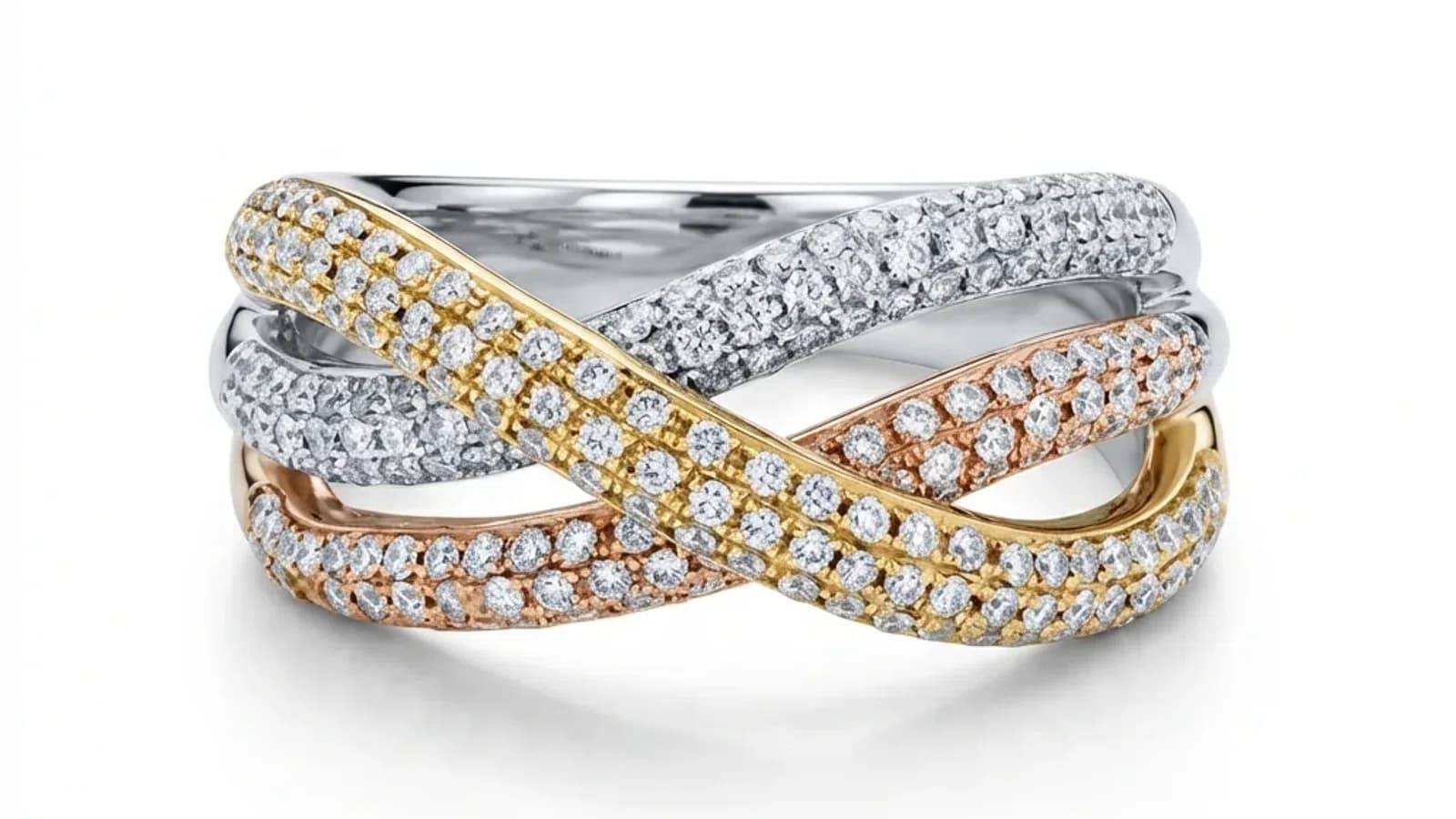
زیور کے کٹ آؤٹ، پس منظر اور فنش کو الگ سمجھیں
کٹ آؤٹس شفافیت دیتے ہیں؛ کیٹلاگ جنریشن منظر بناتی ہے؛ سطحی ری ٹچنگ گرد، انعکاسات اور فنش کو درست کرتی ہے۔
دستی اصلاحات اور AI نتائج، دونوں میں پروڈکٹ کا جائزہ ضروری ہے۔
| فراہم کی جانے والی فائل | معائنہ کریں | یہ فرض نہ کریں |
|---|---|---|
| شفاف تصویر | کنارے، کھلے حصے، رنگ کا پھیلاؤ | صاف خاکہ ہر خلا کو محفوظ رکھتا ہے۔ |
| سفید کیٹلاگ تصویر | پس منظر، ڈیزائن، سایہ | اس کا رنگ بالکل RGB 255,255,255 ہے۔ |
| اسٹائل کردہ کیٹلاگ تصویر | ڈیزائن، فنش، ماحول سے ہم آہنگی | دلکش منظر درستگی ثابت کرتا ہے۔ |
| دستی فنش | اصلاحات اور ایکسپورٹ | انسانی کام کو جائزے کی ضرورت نہیں۔ |
زیور کو الگ کرنے کے مشکل حصوں کی جانچ
ان خصوصیات کا سورس سے موازنہ کریں:
- کڑیاں اور جالی دار کام: غائب خلا، جڑے ہوئے حلقے یا نئے کھلے حصے۔
- پرونگ اور سیٹنگز: نوکیں، فاصلہ، جوڑ اور پتھر کے کنارے۔
- شفاف پتھر: حدود اور اندرونی شکل؛ پس منظر ہٹانے سے بصری خصوصیات ثابت نہیں ہوتیں۔
- کندہ کاری اور ساخت: پڑھنے میں آسانی، پیٹینا اور فنش کی تبدیلیاں۔
- ہالے اور رنگ کا پھیلاؤ: متضاد پس منظر پر بیرونی کنارے اور اندرونی خلا۔
- سائے: سطح پر زیور کو بصری طور پر جمانے کے لیے موزوں، کٹ آؤٹس کے لیے مناسب شفافیت۔
ایسا موازنہ جو آپ دوبارہ کر سکیں
وہی سورس اور مساوی ایکسپورٹس برقرار رکھیں۔ یہ کنٹرول شدہ موازنہ رپورٹ نہیں۔
ہدایات واضح کریں
شفافیت، سفید یا اسٹائل کردہ منظر، مطلوبہ تفصیلات اور سائے واضح کریں۔
واضح اصل تصویر استعمال کریں
چھپی یا حد سے زیادہ روشن تفصیلات درج کریں؛ ضرورت ہو تو دوبارہ تصویر لیں۔
برابر زاویوں کا موازنہ کریں
کراپ، سائز اور ریزولوشن یکساں کریں؛ متعلقہ تفصیلات دیکھیں۔
اصل ایکسپورٹ شدہ فائل دیکھیں
شفافیت کو ہلکے اور گہرے پس منظر پر آزمائیں۔ ایڈیٹر میں عین سفید رنگ جانچیں، پھر چھوٹے سائز کی ایکسپورٹس دیکھیں۔
فیصلہ درج کریں
نقائص تلاش کریں؛ شواہد کے مطابق قبول کریں، منتخب حصوں کی فنشنگ طے کریں یا دوبارہ تصویر لیں۔
جب دستی تکمیل زیادہ مناسب اگلا قدم ہو
واضح سورس کے ساتھ AI پیشکش آزمائیں۔ کنارے، کندہ کاری یا شفافیت کی عین اصلاح درکار ہو تو ماہر کو دکھائیں۔
Adobe کی Photoshop رہنمائی کناروں کے رنگی ہالے درست کرنے اور سیاہ یا سفید پیش نظاروں کے بارے میں ہے۔ باقی ماندہ رنگ دونوں پس منظروں پر دیکھیں۔
رکاوٹ سے چھپی ساخت کے لیے دوبارہ تصویر لیں۔ گریڈنگ، تصدیق اور رنگ کے لحاظ سے حساس ریکارڈ کے لیے ماہر طریقۂ کار درکار ہیں۔
یہ Jewels Retouch پر کیسے لاگو ہوتا ہے
Jewels Retouch Catalog میں خودکار اسٹائلنگ یا منتخب حوالہ استعمال ہوتا ہے۔ سیٹ اپ کے بعد نتیجہ بنائیں اور HD سے پہلے پیش منظر دیکھیں۔ عین سفید کے لیے اصلاح درکار ہو سکتی ہے؛ مارکیٹ پلیس کی مطابقت کی تصدیق نہیں ہوتی۔
شفاف PNG، سائے والی کیٹلاگ تصویر سے مختلف ہے۔ باریک کنارے اور نیم شفاف حصے دیکھیں؛ دستی فنشنگ الگ سے طے کریں۔
شروع کرنے سے پہلے سوالات
دستی ری ٹچنگ کے مقابلے میں AI سے پس منظر ہٹانے کی درستگی کتنی ہے؟
درستگی کا کوئی عالمگیر عدد طے نہیں۔ اپنے سورس، پروڈکٹ کی تفصیلات، کناروں اور ایکسپورٹ کے تقاضوں کا موازنہ کریں۔
کیا شفاف پس منظر زیور کی درست شکل کی ضمانت دیتا ہے؟
نہیں۔ پتھروں، پرونگ، کڑیوں، کندہ کاری اور فنش کو الگ الگ دیکھیں۔
کیا میں تمام دستی کام کی جگہ AI استعمال کروں؟
کام کے مطابق چنیں: AI پیشکش، ماہر کے ذریعے منتخب حصوں یا رنگ کے لیے حساس کام، یا دونوں۔ حتمی پروڈکٹ کا جائزہ لیں۔