AI uklanjanje pozadine nasuprot ručnom retuširanju nakita
Uklanjanje pozadine pomoću AI-ja i ručno retuširanje nakita prikladni su za različite rezultate i ispravke. Ovim provjerama odaberite tijek rada za svoje slike.
Objavljeno · Jewels Retouch
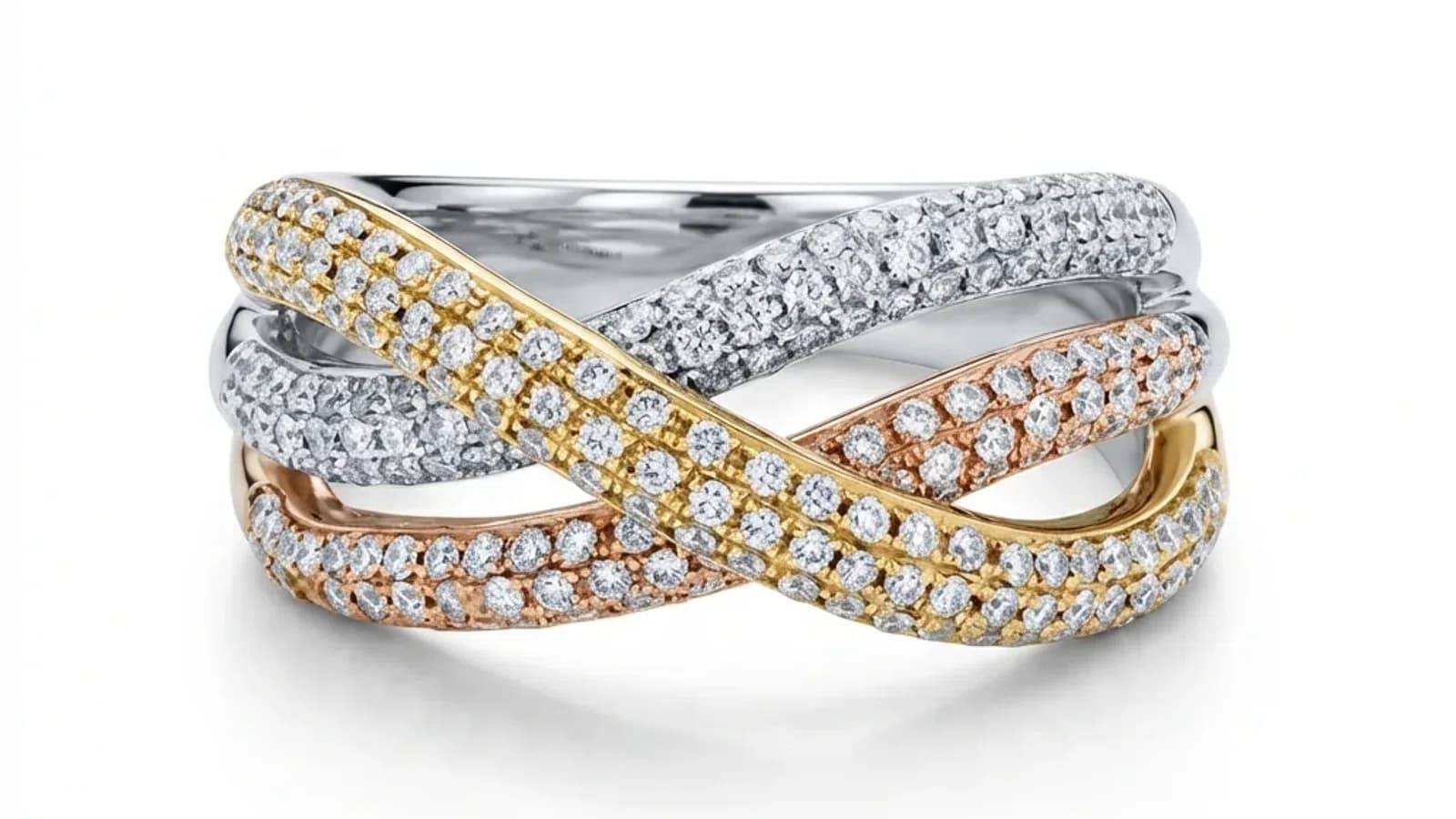
Odvojite izrez, pozadinu i završnu obradu nakita
Izdvajanje objekta daje prozirnost; generiranje za katalog stvara scenu; retuširanje površine rješava prašinu, odraze i završnu obradu.
Ručno ispravljene i AI rezultate treba pregledati u odnosu na proizvod.
| Isporučena datoteka | Provjerite | Ne pretpostavljajte |
|---|---|---|
| Prozirna slika | Rubovi, otvori, prelijevanje boje | Čista silueta čuva svaki otvor. |
| Bijela fotografija za katalog | Pozadina, dizajn, sjena | Točno je RGB 255,255,255. |
| Stilizirana fotografija za katalog | Dizajn, završna obrada, uklapanje | Privlačna scena dokazuje točnost. |
| Ručno dovršavanje | Ispravci i izvoz | Ljudski rad ne treba pregled. |
Pregledajte zahtjevne dijelove izdvajanja nakita
Usporedite ove značajke s izvornikom:
- Karike i ažur: nedostajući otvori, spojene petlje ili novi otvori.
- Krapne i ležišta: vrhovi, razmak, spojevi i rubovi kamenja.
- Prozirno kamenje: granice i unutarnji izgled; uklanjanje pozadine ne utvrđuje optička svojstva.
- Gravura i tekstura: čitljivost, patina i prijelazi završne obrade.
- Svijetli rubovi i prelijevanje: vanjski rubovi i unutarnji otvori na kontrastnim pozadinama.
- Sjene: korisno oslanjanje na površinu, odgovarajuća prozirnost za izdvojene objekte.
Ponovljiva usporedba koju možete sami provesti
Zadržite isti izvor i usporedive izvoze. Ovo nije izvješće o kontroliranoj usporedbi.
Definirajte upute
Navedite prozirnost, bijelu ili stiliziranu scenu, potrebne pojedinosti i sjene.
Koristite jasan izvornik
Zabilježite skrivene ili presvijetle detalje; po potrebi ponovno snimite.
Usporedite ekvivalentne poglede
Uskladite izrez, veličinu i razlučivost; pregledajte odgovarajuće pojedinosti.
Provjerite stvarno izvezenu datoteku
Testirajte prozirnost na svijetloj i tamnoj pozadini. Točnu bijelu provjerite u uređivaču, a zatim pregledajte izvoze promijenjene veličine.
Zabilježite odluku
Pronađite nedostatke; prihvatite rezultat, dogovorite lokalno dovršavanje ili ponovno snimite prema dokazima.
Kada je ručna završna dorada praktičan sljedeći korak
Isprobajte AI prezentaciju uz jasan izvor. Specijalistu pokažite precizne ispravke rubova, gravure ili prozirnosti.
Upute tvrtke Adobe za Photoshop obuhvaćaju ispravljanje rubnih artefakata i pretpreglede na crnoj ili bijeloj pozadini. Na obje pozadine provjerite zaostalu boju.
Ponovno snimite zaklonjenu konstrukciju. Procjena kvalitete, autentifikacija i zapisi osjetljivi na boje zahtijevaju specijalističke postupke.
Kako se to odnosi na Jewels Retouch
Jewels Retouch Catalog upotrebljava automatsko stiliziranje ili odabranu referencu. Nakon postavljanja generirajte rezultat i usporedite pretpregled prije HD preuzimanja. Možda će biti potrebno ispraviti točnu bijelu; usklađenost s pravilima tržišta nije potvrđena.
Prozirni PNG razlikuje se od kataloške slike sa sjenom. Pregledajte fine rubove i poluprozirna područja; ručno dovršavanje ugovorite zasebno.
Pitanja prije početka
Koliko je AI uklanjanje pozadine precizno u usporedbi s ručnim retuširanjem?
Ne postoji utvrđena univerzalna brojka točnosti. Usporedite izvor, pojedinosti proizvoda, rubove i zahtjeve za izvoz.
Jamči li prozirna pozadina točan prikaz nakita?
Ne. Zasebno provjerite kamenje, krapne, karike, gravuru i završnu obradu.
Trebam li sav ručni rad zamijeniti umjetnom inteligencijom?
Odaberite prema zadatku: AI prezentacija, specijalistički lokalni rad ili rad osjetljiv na boje, ili oboje. Pregledajte konačni proizvod.