Usuwanie tła przez AI a ręczny retusz biżuterii
Usuwanie tła za pomocą AI i ręczny retusz biżuterii służą różnym efektom i korektom. Skorzystaj z tych wskazówek, by dobrać obróbkę do zdjęć.
Opublikowano · Jewels Retouch
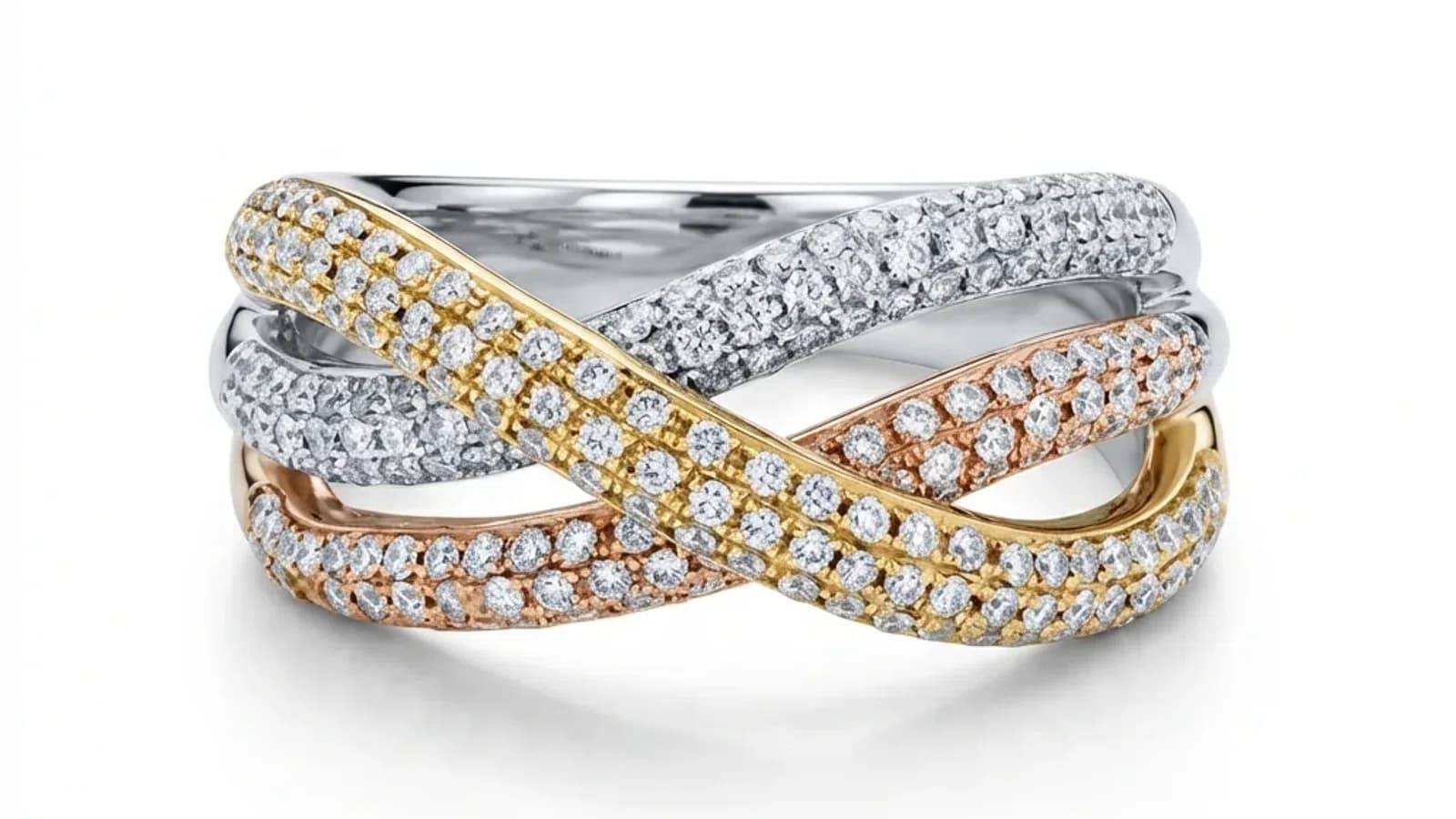
Rozróżniaj wycięcie, tło i wykończenie biżuterii
Wycięcie zapewnia przezroczystość; generowanie katalogowe tworzy scenę; retusz powierzchni usuwa kurz, odblaski i niedoskonałości wykończenia.
Zarówno ręczne korekty, jak i wyniki AI wymagają sprawdzenia produktu.
| Materiał końcowy | Sprawdź | Nie zakładaj |
|---|---|---|
| Obraz przezroczysty | Krawędzie, otwory, przebarwienia | Czysty kontur zachowuje wszystkie prześwity. |
| Białe zdjęcie katalogowe | Tło, projekt, cień | Ma dokładnie RGB 255,255,255. |
| Stylizowane zdjęcie katalogowe | Projekt, wykończenie, integracja | Atrakcyjna scena dowodzi dokładności. |
| Ręczne wykończenie | Korekty i eksport | Pracy człowieka nie trzeba sprawdzać. |
Sprawdź trudne miejsca przy wycinaniu biżuterii
Porównaj te cechy ze zdjęciem źródłowym:
- Ogniwa i ażurowe elementy: brakujące prześwity, zlane pętle lub nowe otwory.
- Łapki i oprawy: końcówki, odstępy, mocowania i krawędzie kamieni.
- Przezroczyste kamienie: granice i wygląd wewnętrzny; usunięcie tła nie określa właściwości optycznych.
- Grawer i faktura: czytelność, patyna i przejścia wykończenia.
- Obwódki i przebarwienia: zewnętrzne krawędzie i wewnętrzne prześwity na kontrastowym tle.
- Cienie: użyteczne zakotwiczenie przedmiotu na powierzchni; odpowiednia przezroczystość wycięcia.
Powtarzalna metoda samodzielnego porównania
Zachowaj to samo źródło i równoważne eksporty. To nie jest raport z kontrolowanego porównania.
Określ wymagania
Określ, czy potrzebujesz przezroczystości, bieli czy stylizowanej sceny, oraz wymagane szczegóły i cienie.
Użyj czytelnego źródła
Zapisz szczegóły zasłonięte lub prześwietlone; w razie potrzeby zrób nowe zdjęcie.
Porównuj równoważne ujęcia
Dopasuj kadr, rozmiar i rozdzielczość; sprawdź odpowiadające sobie szczegóły.
Sprawdź rzeczywisty eksport
Sprawdź przezroczystość na jasnym i ciemnym tle. Zweryfikuj dokładną biel w edytorze, a potem obejrzyj eksporty po zmianie rozmiaru.
Zapisz decyzję
Znajdź usterki; zaakceptuj wynik, zleć miejscowe wykończenie albo ponownie sfotografuj, zależnie od dowodów.
Kiedy najlepszym następnym krokiem jest ręczne dopracowanie
Wypróbuj prezentację AI na wyraźnym zdjęciu źródłowym. Precyzyjne korekty krawędzi, graweru lub przezroczystości pokaż specjaliście.
Wskazówki Adobe dotyczące Photoshop obejmują korektę obwódek oraz podglądy na czarnym i białym tle. Sprawdź zachowane kolory na obu tłach.
Ponownie sfotografuj zasłoniętą konstrukcję. Klasyfikacja, uwierzytelnianie i dokumentacja wymagająca wiernego koloru wymagają procesów specjalistycznych.
Jak to działa w Jewels Retouch
Jewels Retouch Catalog stosuje automatyczną stylizację albo wybrany materiał referencyjny. Po konfiguracji rozpocznij generowanie i porównaj podgląd przed pobraniem HD. Dokładna biel może wymagać korekty; zgodność z wymaganiami marketplace nie jest certyfikowana.
Przezroczysty PNG różni się od katalogowego obrazu z cieniem. Sprawdź drobne krawędzie i obszary półprzezroczyste; ręczne wykończenie zorganizuj osobno.
Pytania na początek
Jak dokładne jest usuwanie tła przez AI w porównaniu z ręcznym retuszem?
Nie określono uniwersalnego wskaźnika dokładności. Porównaj źródło, szczegóły produktu, krawędzie i wymagania eksportu.
Czy przezroczyste tło gwarantuje wierne odwzorowanie biżuterii?
Nie. Osobno sprawdź kamienie, łapki, ogniwa, grawer i wykończenie.
Czy zastąpić całą pracę ręczną sztuczną inteligencją?
Wybierz według zadania: prezentacja AI, miejscowa praca specjalisty lub praca wymagająca wiernego koloru albo połączenie tych metod. Sprawdź produkt końcowy.