Odstranění pozadí pomocí AI versus ruční retuš šperků
Odstranění pozadí pomocí AI a ruční retuš šperků se hodí pro různé výstupy a opravy. Podle těchto kontrol zvolte postup pro své snímky.
Publikováno · Jewels Retouch
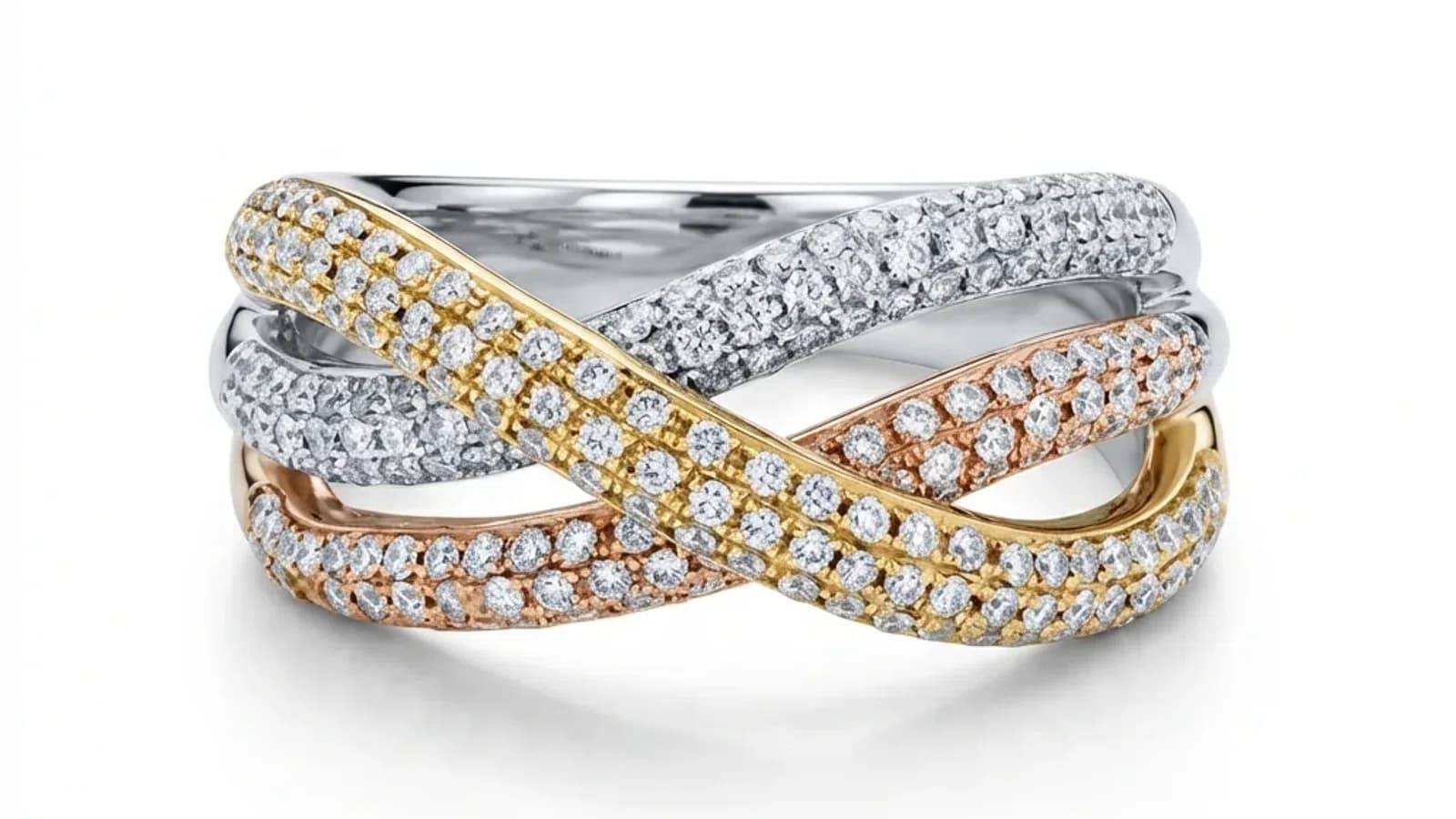
Oddělte výřez, pozadí a povrch šperku
Výřezy poskytují průhlednost, generování katalogu vytváří scénu a retuš povrchu řeší prach, odlesky a povrchovou úpravu.
Ruční opravy i výsledky AI vyžadují kontrolu produktu.
| Výstup | Kontrolujte | Nepředpokládejte |
|---|---|---|
| Průhledný obrázek | Okraje, otvory, barevné přesahy | Čistý obrys zachovává všechny mezery. |
| Bílá katalogová fotografie | Pozadí, design, stín | Je přesně RGB 255,255,255. |
| Stylizovaná katalogová fotografie | Design, povrchová úprava, začlenění do scény | Atraktivní scéna dokazuje přesnost. |
| Ruční dokončení | Opravy a export | Lidskou práci není třeba kontrolovat. |
Prohlédněte složitá místa při oddělování šperku od pozadí
Porovnejte se zdrojem tyto prvky:
- Články a prolamované prvky: chybějící mezery, slité kroužky nebo nové otvory.
- Krapny a zasazení: hroty, rozestupy, uchycení a okraje kamenů.
- Průhledné kameny: obrysy a vnitřní vzhled; odstranění pozadí nedokládá optické vlastnosti.
- Rytina a struktura: čitelnost, patina a přechody povrchové úpravy.
- Lemy a barevné přesahy: vnější okraje a vnitřní mezery na kontrastním pozadí.
- Stíny: užitečné ukotvení k povrchu, u výřezů odpovídající průhlednost.
Opakovatelný postup porovnání
Zachovejte stejný zdroj a srovnatelné exporty. Nejde o zprávu z kontrolovaného porovnání.
Určete zadání
Určete požadovanou průhlednost, bílé nebo stylizované pozadí, potřebné detaily a stíny.
Použijte čitelný zdroj
Zaznamenejte skryté nebo přepálené detaily; podle potřeby pořiďte nový snímek.
Porovnejte srovnatelné pohledy
Sjednoťte ořez, velikost a rozlišení; kontrolujte odpovídající detaily.
Prověřte skutečný export
Vyzkoušejte průhlednost na světlém i tmavém pozadí. Přesnou bílou ověřte v editoru a poté zkontrolujte exporty po změně velikosti.
Zaznamenejte rozhodnutí
Najděte vady; podle důkazů výsledek přijměte, zajistěte místní retuš nebo pořiďte nový snímek.
Kdy je praktickým dalším krokem ruční dokončení
Vyzkoušejte prezentaci pomocí AI s jasným zdrojovým snímkem. Přesné opravy okrajů, rytin nebo průhlednosti svěřte odborníkovi.
Pokyny Adobe pro Photoshop se věnují opravě barevných lemů a černým či bílým náhledům. Na obou pozadích zkontrolujte zachované barvy.
Zakrytou konstrukci znovu vyfoťte. Třídění, ověřování pravosti a barevně kritické záznamy vyžadují odborné postupy.
Jak se to týká Jewels Retouch
Jewels Retouch Catalog používá automatický styl nebo zvolenou referenci. Po nastavení spusťte generování a před stažením HD porovnejte náhled. Přesnou bílou může být třeba opravit; soulad s požadavky tržiště není certifikován.
Průhledný PNG se liší od katalogového snímku se stínem. Zkontrolujte jemné okraje a průsvitné oblasti; ruční dokončení si domluvte zvlášť.
Otázky před začátkem
Jak přesné je odstranění pozadí pomocí AI ve srovnání s ruční retuší?
Není stanovena žádná univerzální míra přesnosti. Porovnejte zdroj, detaily produktu, okraje a požadavky na export.
Zaručuje průhledné pozadí věrné zobrazení šperku?
Ne. Kameny, krapny, články, rytinu a povrchovou úpravu kontrolujte samostatně.
Mám veškerou ruční práci nahradit AI?
Zvolte podle úkolu: prezentaci pomocí AI, odbornou lokální či barevně kritickou práci, nebo obojí. Zkontrolujte konečný produkt.