Odstránenie pozadia šperkov pomocou AI vs. ručná retuš
Odstraňovanie pozadia pomocou AI a ručná retuš šperkov sa hodia na rôzne výstupy a opravy. Tieto kontroly vám pomôžu zvoliť postup pre vaše zábery.
Zverejnené · Jewels Retouch
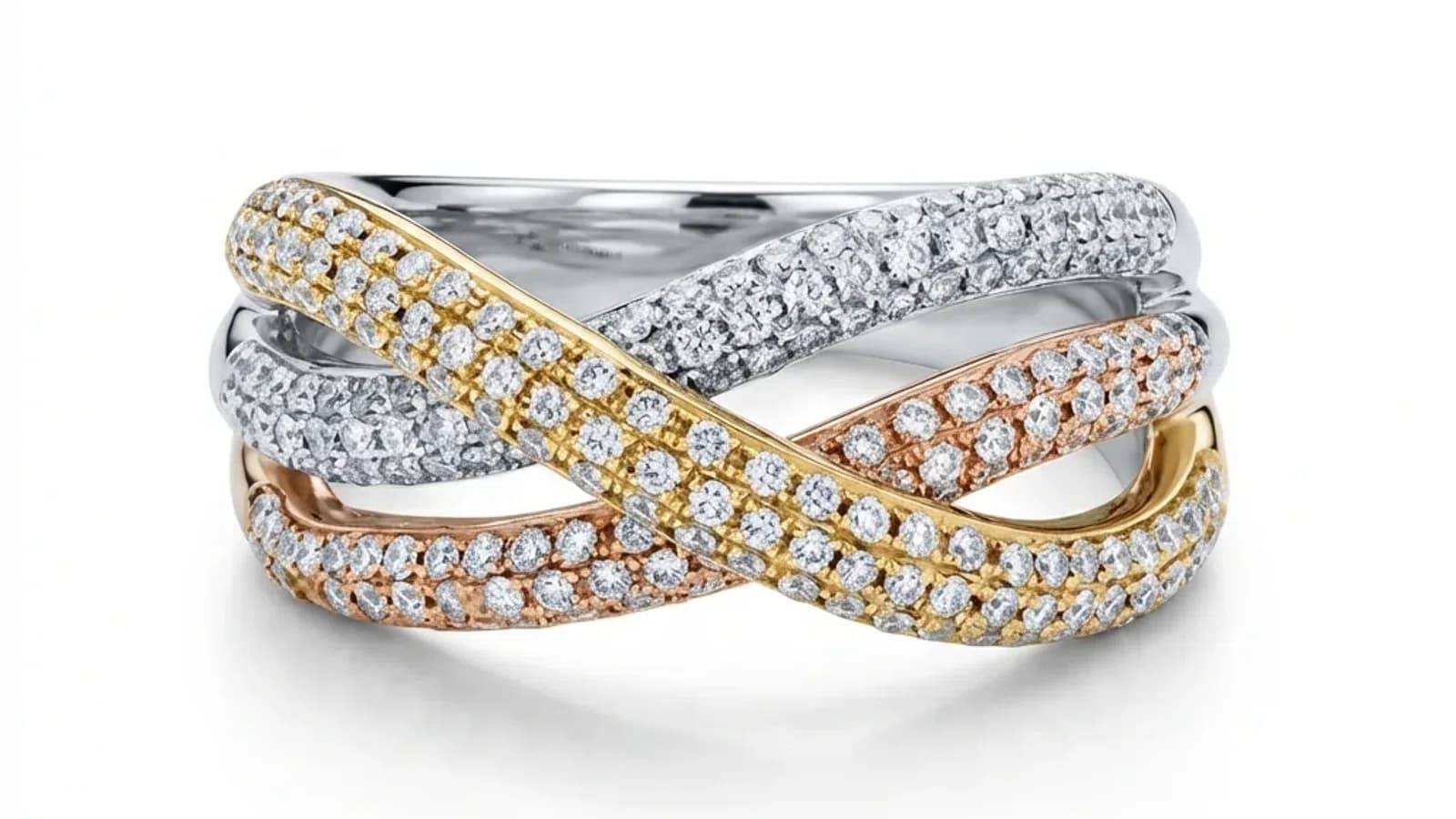
Rozlišujte výrez, pozadie a povrch šperku
Výrezy poskytujú priehľadnosť; katalógové generovanie tvorí scénu; povrchová retuš rieši prach, odrazy a vzhľad povrchu.
Ručné opravy aj výstupy AI si vyžadujú kontrolu produktu.
| Výstup | Skontrolovať | Nepredpokladať |
|---|---|---|
| Priehľadný obrázok | Hrany, otvory, prenikanie farieb | Čistý obrys zachová každú medzeru. |
| Biela katalógová fotografia | Pozadie, dizajn, tieň | Je to presne RGB 255,255,255. |
| Štylizovaná katalógová fotografia | Dizajn, povrch, začlenenie | Pôsobivá scéna dokazuje presnosť. |
| Ručné dokončenie | Opravy a export | Ľudská práca nepotrebuje kontrolu. |
Preskúmajte problematické časti oddelenia šperku od pozadia
Porovnajte so zdrojom tieto prvky:
- Články a ažúrové prvky: chýbajúce medzery, zlúčené očká alebo nové otvory.
- Krapne a osadenie: špičky, rozostupy, uchytenia a hrany kameňov.
- Priehľadné kamene: hranice a vnútorný vzhľad; odstránenie pozadia neurčuje optické vlastnosti.
- Gravírovanie a textúra: čitateľnosť, patina a prechody povrchovej úpravy.
- Svetelné lemy a presakovanie farby: vonkajšie hrany a vnútorné medzery na kontrastnom pozadí.
- Tiene: prirodzené ukotvenie na povrchu, vhodná priehľadnosť pri výrezoch.
Opakovateľné porovnanie, ktoré zvládnete sami
Zachovajte ten istý originál a porovnateľné exporty. Nejde o správu z kontrolovaného porovnania.
Definujte zadanie
Uveďte priehľadnosť, bielu alebo štylizovanú scénu, požadované detaily a tiene.
Použite čitateľný zdroj
Zaznačte skryté alebo prepálené detaily; v prípade potreby fotografujte znova.
Porovnávajte rovnocenné pohľady
Zjednoťte orez, veľkosť a rozlíšenie; skontrolujte zodpovedajúce detaily.
Skontrolujte skutočný export
Priehľadnosť otestujte na svetlom aj tmavom pozadí. Presnú bielu overte v editore, potom prezrite exporty so zmenenou veľkosťou.
Zaznamenajte rozhodnutie
Vyhľadajte chyby; podľa dôkazov výsledok prijmite, dohodnite miestne dokončenie alebo fotografujte znova.
Kedy je ručné dokončenie praktickým ďalším krokom
Vyskúšajte prezentáciu pomocou AI s jasným originálom. Odborníkovi ukážte potrebné presné opravy hrán, gravírovania alebo priehľadnosti.
Pokyny Adobe pre Photoshop zahŕňajú opravu farebných lemov a náhľady na čiernom či bielom pozadí. Na oboch skontrolujte zvyškové farby.
Zakrytú konštrukciu znovu odfoťte. Hodnotenie kvality, overenie pravosti a farebne kritické záznamy vyžadujú odborné postupy.
Ako sa to vzťahuje na Jewels Retouch
Katalóg Jewels Retouch používa automatické štylizovanie alebo zvolenú referenciu. Generujte až po nastavení a pred HD porovnajte náhľad. Presná biela môže vyžadovať opravu; súlad s pravidlami trhovísk nie je certifikovaný.
Priehľadný PNG je iný ako katalógový obrázok s tieňom. Skontrolujte jemné hrany a priesvitné oblasti; ručné dokončenie si dohodnite osobitne.
Otázky pred začatím
Aká presná je AI pri odstraňovaní pozadia v porovnaní s ručnou retušou?
Univerzálne číslo presnosti nie je stanovené. Porovnajte originál, detaily produktu, hrany a požiadavky na export.
Zaručuje transparentné pozadie presný vzhľad šperku?
Nie. Kamene, krapne, články, gravírovanie a povrch kontrolujte samostatne.
Mám všetku ručnú prácu nahradiť AI?
Rozhodnite sa podľa úlohy: prezentácia pomocou AI, odborné miestne či farebne kritické úpravy alebo oboje. Skontrolujte konečný produkt.