Yapay Zekâyla Arka Plan Kaldırma ve Manuel Takı Rötuşu
AI arka plan kaldırma ve elle takı rötuşu farklı çıktılara ve düzeltmelere uygundur. Görselleriniz için bir iş akışı seçerken bu kontrollerden yararlanın.
Yayımlandı · Jewels Retouch
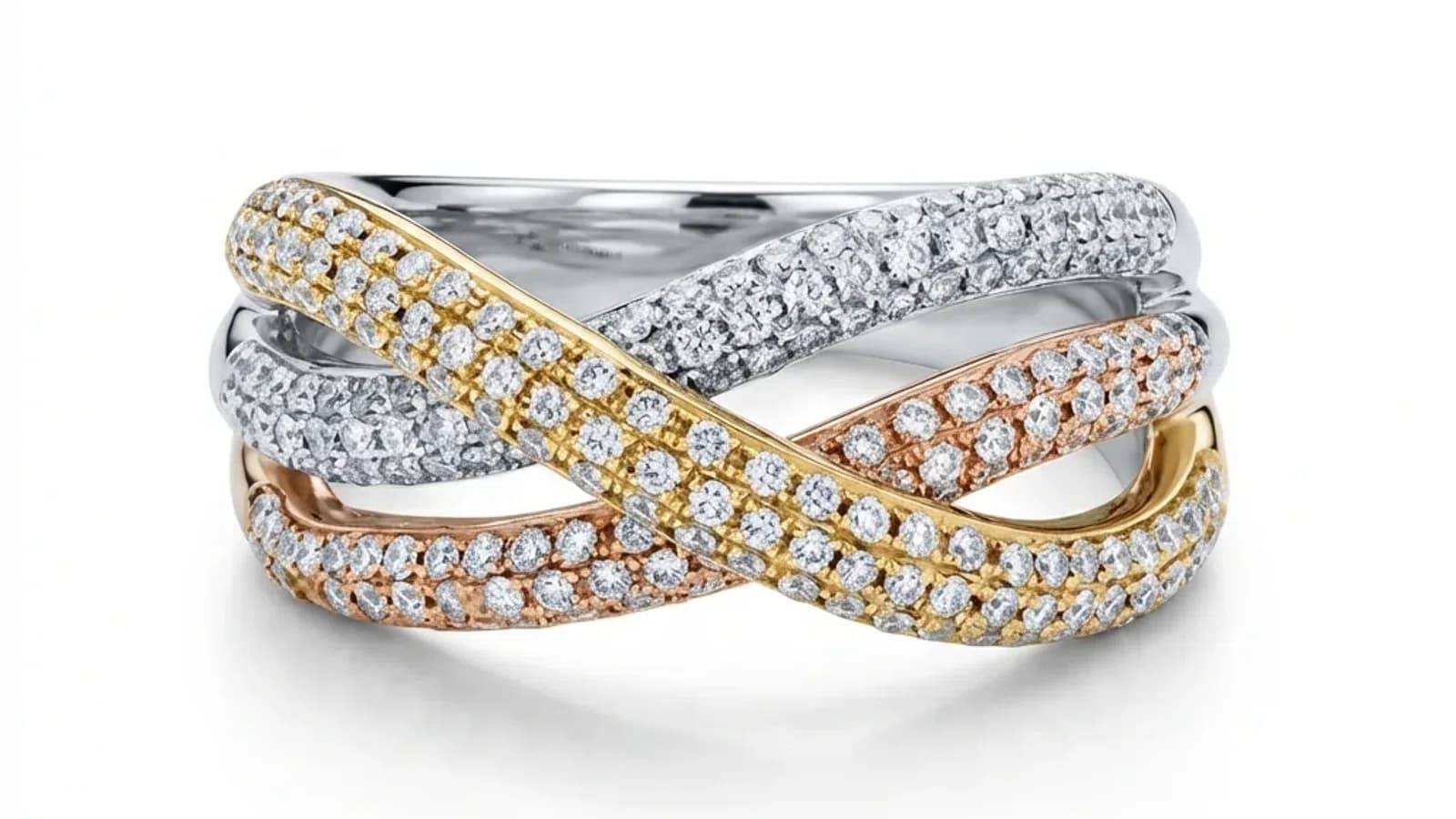
Kesimi, arka planı ve takı yüzeyini birbirinden ayırın
Kesilmiş görseller şeffaflık sağlar; katalog oluşturma bir sahne yaratır; yüzey rötuşu toz, yansımalar ve bitişle ilgilenir.
Hem elle yapılan düzeltmeler hem de AI sonuçları ürün incelemesi gerektirir.
| Teslim edilecek çıktı | İncelenecekler | Varsaymayın |
|---|---|---|
| Şeffaf görsel | Kenarlar, açıklıklar, renk taşması | Temiz bir siluet her boşluğu korur. |
| Beyaz katalog fotoğrafı | Arka plan, tasarım, gölge | Tam olarak RGB 255,255,255 değerindedir. |
| Stil verilmiş katalog fotoğrafı | Tasarım, yüzey bitişi, bütünlük | Çekici bir sahne doğruluğu kanıtlar. |
| Elle son işlem | Düzeltmeler ve dışa aktarma | İnsan eliyle yapılan işin incelenmesi gerekmez. |
Takı arka planını ayırırken zor alanları inceleyin
Bu özellikleri kaynakla karşılaştırın:
- Bağlantılar ve ajur işçiliği: kayıp boşluklar, birleşmiş halkalar veya yeni açıklıklar.
- Tırnaklar ve yuvalar: uçlar, aralıklar, bağlantılar ve taş kenarları.
- Şeffaf taşlar: sınırlar ve iç görünüm; arka planı kaldırmak optik özellikleri kanıtlamaz.
- Gravür ve doku: okunaklılık, patina ve yüzey geçişleri.
- Haleler ve renk taşması: zıt arka planlarda dış kenarlar ve iç boşluklar.
- Gölgeler: yüzey üzerinde gerçekçi duruş sağlayan gölge, kesilmiş görsellerde uygun şeffaflık.
Kendiniz uygulayabileceğiniz tekrarlanabilir karşılaştırma
Aynı kaynağı ve eşdeğer dışa aktarımları kullanın. Bu, kontrollü bir karşılaştırma raporu değildir.
İş tanımını belirleyin
Şeffaf, beyaz veya stil verilmiş sahneyi, gerekli ayrıntıları ve gölgeleri belirtin.
Ayrıntıları okunabilen kaynak kullanın
Gizlenmiş veya aşırı pozlanmış ayrıntıları kaydedin; gerektiğinde yeniden çekin.
Eşdeğer görünümleri karşılaştırın
Kırpımı, boyutu ve çözünürlüğü eşleştirin; karşılık gelen ayrıntıları inceleyin.
Gerçek dışa aktarımı kontrol edin
Şeffaflığı açık ve koyu arka planlarda sınayın. Bir düzenleyicide beyazın tamlığını kontrol edin, ardından yeniden boyutlandırılmış dışa aktarımları inceleyin.
Kararı kaydedin
Kusurları bulun; kanıtlara göre kabul edin, yerel son işlem ayarlayın veya yeniden çekin.
Manuel son işlemin doğru sonraki adım olduğu durumlar
Net bir kaynakla AI sunumunu deneyin. Gereken hassas kenar, gravür veya şeffaflık düzeltmelerini bir uzmana gösterin.
Adobe’nin Photoshop yönergeleri saçak düzeltme ve siyah ya da beyaz önizlemeleri kapsar. Korunan rengi kontrol etmek için her iki arka planı da inceleyin.
Engellenmiş yapıyı yeniden çekin. Derecelendirme, kimlik doğrulama ve renge duyarlı kayıtlar uzman süreçleri gerektirir.
Bu, Jewels Retouch için ne anlama geliyor?
Jewels Retouch Catalog otomatik stil veya seçilmiş bir referans kullanır. Kurulumu tamamladıktan sonra oluşturun ve HD indirmeden önce önizlemeyi karşılaştırın. Tam beyazın düzeltilmesi gerekebilir; pazaryeri uyumluluğu onaylanmaz.
Şeffaf PNG, gölgeli katalog görselinden farklıdır. İnce kenarları ve yarı saydam alanları inceleyin; elle son işlemi ayrıca ayarlayın.
Başlamadan önceki sorular
Yapay zekâyla arka plan kaldırma, manuel rötuşa kıyasla ne kadar doğru?
Evrensel bir doğruluk oranı belirlenmemiştir. Kaynağınızı, ürün ayrıntılarını, kenarları ve dışa aktarma gerekliliklerini karşılaştırın.
Şeffaf arka plan ürünün doğru gösterildiğini garanti eder mi?
Hayır. Taşları, tırnakları, bağlantıları, gravürü ve yüzey bitişini ayrı ayrı kontrol edin.
Tüm manuel işlemleri yapay zekâyla değiştirmeli miyim?
Göreve göre seçin: AI sunumu, uzman eliyle yerel veya renge duyarlı çalışma ya da ikisi birden. Son ürünü inceleyin.