AI-bakgrundsborttagning jämfört med manuell smyckesretuschering
AI-bakgrundsborttagning och manuell smyckesretusch passar olika leveranser och korrigeringar. Använd de här kontrollerna för att välja arbetsflöde för dina bilder.
Publicerad · Jewels Retouch
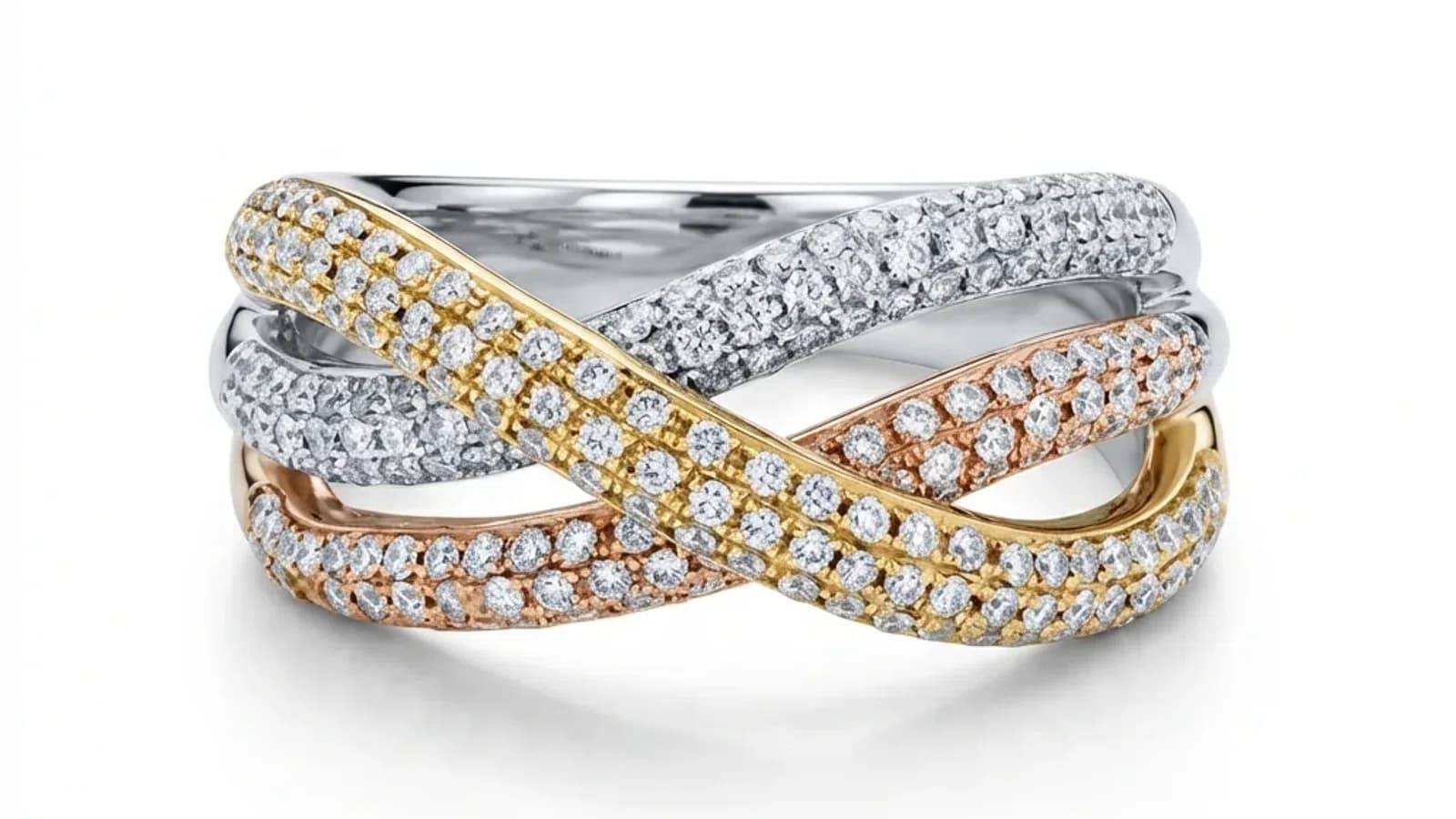
Skilj på friläggning, bakgrund och smyckets ytfinish
Friläggning ger transparens, kataloggenerering skapar en miljö och ytretusch åtgärdar damm, reflektioner och finish.
Både manuella korrigeringar och AI-resultat behöver produktgranskas.
| Leverans | Granska | Utgå inte från att |
|---|---|---|
| Transparent bild | Kanter, öppningar, färgspill | En ren siluett bevarar varje mellanrum. |
| Vit katalogbild | Bakgrund, design, skugga | Den är exakt RGB 255,255,255. |
| Stylad katalogbild | Design, finish, integrering | En attraktiv miljö bevisar att resultatet är korrekt. |
| Manuell efterbearbetning | Korrigeringar och export | Mänskligt arbete behöver ingen granskning. |
Granska de svåra delarna av smyckesfriläggning
Jämför följande egenskaper med källbilden:
- Länkar och genombrutna partier: saknade mellanrum, sammansmälta öglor eller nya öppningar.
- Klor och fattningar: spetsar, avstånd, infästningar och stenkanter.
- Genomskinliga stenar: avgränsningar och inre utseende; bakgrundsborttagning fastställer inte optiska egenskaper.
- Gravyr och struktur: läsbarhet, patina och övergångar i ytfinish.
- Ljusglorior och färgspill: ytterkanter och inre mellanrum mot kontrasterande bakgrunder.
- Skuggor: naturlig förankring mot en yta och lämplig transparens för frilagda bilder.
En upprepningsbar jämförelse du kan göra själv
Behåll samma källbild och likvärdiga exporter. Detta är ingen kontrollerad jämförelserapport.
Definiera uppdraget
Ange transparens, vit eller stylad miljö, nödvändiga detaljer och skuggor.
Använd en tydlig källbild
Dokumentera dolda eller överexponerade detaljer; fotografera om vid behov.
Jämför likvärdiga vyer
Matcha beskärning, storlek och upplösning; granska motsvarande detaljer.
Kontrollera den faktiska exporten
Testa transparens mot ljust och mörkt. Kontrollera exakt vitt i en bildredigerare och granska sedan exporter i ändrad storlek.
Dokumentera beslutet
Identifiera brister; godkänn, beställ lokal efterbearbetning eller fotografera om utifrån vad bilderna visar.
När manuell slutbearbetning är det praktiska nästa steget
Prova AI-presentation med en tydlig källbild. Visa en specialist vilka exakta kant-, gravyr- eller transparenskorrigeringar som behövs.
Adobe ger i sin Photoshop-vägledning råd om korrigering av kantfransar och förhandsvisning mot svart eller vitt. Kontrollera kvarvarande färger mot båda bakgrunderna.
Fotografera om dold konstruktion. Gradering, äkthetskontroll och färgkritisk dokumentation kräver specialiserade processer.
Så gäller detta för Jewels Retouch
Jewels Retouch Catalog använder automatisk styling eller en vald referens. Generera efter inställningarna och jämför förhandsvisningen före HD. Exakt vitt kan behöva korrigeras; efterlevnad av marknadsplatskrav är inte certifierad.
Transparent PNG är något annat än en katalogbild med skugga. Granska fina kanter och genomskinliga partier; beställ manuell efterbearbetning separat.
Frågor innan du börjar
Hur exakt är AI-bakgrundsborttagning jämfört med manuell retuschering?
Det finns inget fastställt allmänt noggrannhetsmått. Jämför källbild, produktdetaljer, kanter och exportkrav.
Garanterar en transparent bakgrund en korrekt återgivning av smycket?
Nej. Kontrollera stenar, klor, länkar, gravyr och finish var för sig.
Bör jag ersätta allt manuellt arbete med AI?
Välj efter uppgift: AI-presentation, specialiserad lokal eller färgkritisk bearbetning eller båda. Granska slutprodukten.